


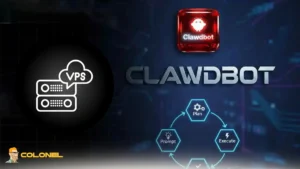
L'installation de ClawdBot sur un VPS est le moyen le plus fiable d'exécuter un assistant personnel d'IA en continu, sans compter sur une machine locale pouvant se déconnecter, dormir, ou perdre la connectivité. Un VPS correctement configuré garantit que ClawdBot reste disponible 24/7, maintient un état persistant, et peut interagir en toute sécurité avec des plateformes de messagerie telles que Telegram, Discorde, ou WhatsApp. Continuez à lire pour savoir comment installer ClawdBot sur un VPS de manière efficace et sécurisée.
Pourquoi devriez-vous installer ClawdBot sur un VPS?
Installing ClawdBot on a VPS guarantees constant uptime and reliability, unlike a local machine that may sleep or disconnect. When you install ClawdBot on a VPS, your AI assistant can maintain a persistent state, respond to requests at any time, and handle multiple channels simultaneously.
A VPS also allows customization and scalability. You can increase CPU, RAM, or storage depending on the number of skills and workflows you plan to run. En outre, using a VPS isolates your AI environment from your personal system, enhancing security and reducing the risk of conflicts with other software. Comme Tim-Kleyersburg notes:
« Once it’s up on a VPS, you don’t worry about downtime, and you gain full flexibility to scale and tweak your assistant ».
Choisir le bon VPS pour installer ClawdBot
Colonel’s website offers optimized VPS plans that are ideal to install ClawdBot on a VPS. We provide global NVMe SSD servers with reasonable pricing and full root access, making them suitable for both beginners and advanced users. Here are the most important parameters for choosing the right VPS for installing ClawdBot that Colonel plans can offer:

Hébergement Web WordPress
À partir de 3,99 $ / mensuel
- Performance & Stability: Colonel VPS ensures low latency, consistent uptime, and SSD-backed storage, providing ClawdBot with fast response times.
- Global Coverage: Multiple server locations worldwide allow you to choose the nearest node for optimal connectivity.
- Ease of Use: Pre-configured OS images, y compris Ubuntu 22.04, simplify the initial setup process.
- Cost-Effectiveness: Pricing starts around $7–8/month, making it a budget-friendly option for personal or small business use.
Configuration minimale requise pour un VPS pour ClawdBot
To run ClawdBot efficiently, the VPS should meet certain baseline specifications. These requirements ensure that ClawdBot operates smoothly even when managing multiple chat channels or executing complex workflows.
- Processeur: Minimum 2 CPU virtuels, preferably more for heavy workloads.
- RAM: 2–4 GB is sufficient for most setups; increase RAM for additional skills or multi-channel deployments.
- Stockage: 20–50 GB SSD provides fast access and enough space for logs and models.
- Système d'exploitation: Ubuntu 22.04 LTS ou similaire pour la stabilité et la compatibilité des packages.
- Réseau: Connexion Internet fiable et rapide pour gérer les requêtes API et la communication par passerelle.
Ces ressources équilibrent les coûts et les performances, s'assurer que ClawdBot fonctionne sans décalage ni interruption.

Configuration initiale et sécurité du VPS
Avant d'installer ClawdBot, sécuriser votre VPS est essentiel pour le protéger des accès non autorisés et des attaques potentielles. Commencez par créer un utilisateur dédié pour ClawdBot afin d'éviter d'exécuter des services en tant que root.
1- Forfaits de mise à jour et de mise à niveau:
ssh root@YOUR_SERVER_IP
apt update && apt upgrade -y
2- Créer un utilisateur dédié:

Serveur VPS pas cher
À partir de 2,99 $/mois
adduser clawdbot
usermod -aG sudo clawdbot
su - clawdbot
3- Authentification par clé SSH:
Générez une clé SSH localement et copiez-la sur votre VPS:
ssh-keygen -t ed25519 -C "[email protected]"
ssh-copy-id clawdbot@YOUR_SERVER_IP
Tester la connexion par clé:
ssh clawdbot@YOUR_SERVER_IP
4- Désactiver l'authentification par mot de passe:
Modifiez /etc/ssh/sshd_config pour garantir le non d'authentification par mot de passe et redémarrez SSH:
sudo systemctl restart ssh
5- Installez Fail2Ban pour la sécurité:

Hébergement VPS Windows
Remote Access & Full Admin
sudo apt install fail2ban -y
sudo systemctl enable --now fail2ban
6- Configurer le pare-feu avec UFW:
sudo ufw allow ssh
sudo ufw allow http
sudo ufw allow https
sudo ufw enable
Cette approche en couches protège votre VPS tout en fournissant un environnement sécurisé pour ClawdBot.
Installation des prérequis pour ClawdBot
ClawdBot nécessite Node.js et des outils facultatifs comme Homebrew ou Tailscale pour des compétences supplémentaires. Utiliser NVM lorsque vous installez ClawdBot sur un VPS, garantit que vous pouvez gérer efficacement les versions de Node.
- Installez NVM et Node.js:
curl -o- https://raw.githubusercontent.com/nvm-sh/nvm/v0.40.3/install.sh | bash
\. "$HOME/.nvm/nvm.sh"
nvm install 24
node -v
>npm -v
- Installer Homebrew (Facultatif):
/bin/bash -c "$(curl -fsSL https://raw.githubusercontent.com/Homebrew/install/HEAD/install.sh)"
- Tailscale (Optional for remote network access):
curl -fsSL https://tailscale.com/install.sh | sh
sudo tailscale up
These prerequisites ensure that ClawdBot can run all skills effectively and remain compatible with future updates.
Installation et intégration de ClawdBot
Installing ClawdBot on your VPS is straightforward, but following a structured sequence ensures smooth setup and reduces troubleshooting. Start by installing ClawdBot globally using npm:
npm install -g clawdbot
Once installed, lancer le processus d’intégration:
clawdbot onboard
Lors de l'intégration, vous rencontrerez plusieurs invites:
- Mode d'intégration: Choisissez Manuel pour obtenir un contrôle total sur les paramètres de passerelle et de réseau.
- Configuration de la passerelle: Sélectionnez Passerelle locale pour exécuter le service sur votre VPS. La passerelle garantit une connectivité persistante pour vos canaux de discussion.
- Répertoire de l'espace de travail: Par défaut, /home/clawdbot/clawd ou un chemin préféré pour stocker les données.
- Modèle/Fournisseur d'authentification: Les options incluent OpenAI, Claude, Qwen, et d'autres. OpenAI Codex est couramment utilisé pour la flexibilité et l'intégration des compétences.
- Port de passerelle & Lier: Utiliser le port par défaut 18789 et adresse de bouclage 127.0.0.1 pour la sécurité.
- Authentification par jeton: Recommandé pour un accès sécurisé au tableau de bord.
Après avoir terminé les invites, installez le service Gateway pour exécuter ClawdBot en tant que démon en arrière-plan. Cela garantit que le bot continue de fonctionner même après un redémarrage du système..
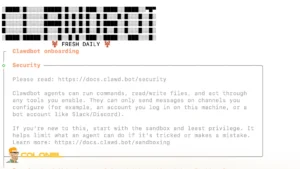
Configuration de Telegram et d'autres canaux de discussion
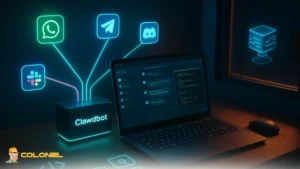
Une fois ClawdBot exécuté, intégrez vos applications de chat pour tirer parti de l'automatisation. Telegram est souvent le canal le plus simple pour la configuration initiale:
- Create a Telegram Bot: Use @BotFather to generate a token.
- Connect to ClawdBot: Paste the token during onboarding or via the ClawdBot dashboard.
- Test Commands: Send /start to verify the bot responds.
- Optional Automations: Configure skills and workflows to handle tasks like daily summaries, alerts, or multi-step commands.
ClawdBot’s interface is intuitive; instead of manually configuring complex scripts, simply describe the task in natural language, and the bot suggests actionable workflows.
VPS Hetzner: Option d'hébergement alternative
VPS Hetzner provides a cost-effective European alternative for hosting ClawdBot. Its environment is minimal and allows full root access, which is ideal for manual setups. Here are the advantages and disadvantages that you face when you install ClawdBot on a VPS:
- Pros:
- Lower European pricing compared to some global VPS providers.
- Clean and minimal OS environment, reducing conflicts.
- Reliable network connectivity in Europe.
- Cons:
- Limited global server locations may affect latency for non-European users.
- Fewer pre-configured options; most settings are manual.
Basic Hetzner setup steps are:
- Create a VPS instance with at least 2 vCPUs and 4GB RAM.
- Update and secure your VPS.
- Install prerequisites (Node.js via NVM, Homebrew, optional Tailscale).
- Follow the ClawdBot onboarding sequence as described above.
Hetzner’s VPS can host ClawdBot reliably and cost-effectively, especially for European users or anyone seeking a minimal environment.
Optimisation des performances de ClawdBot
Proper allocation of system resources ensures ClawdBot runs efficiently and avoids memory leaks or downtime. After you install ClawdBot on a VPS, consider the following:
- Node.js Version Management: Use NVM to install and manage Node.js versions. ClawdBot currently recommends Node 24+ for optimal stability.
- Monitor Resource Usage: Use commands like top, htop, or pm2 list to track CPU, RAM, and process health. Adjust VPS resources if usage consistently exceeds 80%.
- Skill Optimization: Only activate the skills you need. Running unnecessary automations increases memory load and can degrade performance.
Analyse comparative des fournisseurs de VPS
Selecting the right VPS provider is essential to ensure reliability, performance, and ease of management for ClawdBot. While Hetzner is cost-effective and offers a minimal environment for advanced users, other global VPS providers, such as LightNode and AWS, provide advantages like faster deployment, multiple geographic nodes, and cloud integrations. Here is a detailed comparison of the three providers:
| VPS Provider | Key Features | Advantages |
| LightNode | SSD NVMe, multiple global nodes, hourly billing, Ubuntu/Debian/Windows | Quick deployment, predictable pricing, gestion simple |
| AWS | EC2/Voile Lumineuse, évolutif, outils cloud intégrés, couverture mondiale | Infrastructure de premier plan, fort nuage écosystème, hautement évolutif |
| Hetzner | Logiciel préinstallé minimal, accès aux racines, Basé en Europe | Rentable en Europe, contrôle complet, environnement propre |
Le choix optimal dépend de facteurs tels que le budget, emplacement du serveur par rapport à votre audience, et votre expertise technique dans la gestion d'un VPS.
Meilleures pratiques de sécurité
Même sur un VPS, exposer ClawdBot nécessite de la prudence:
- Restreindre les ports: Ouvrez uniquement les ports nécessaires dans votre pare-feu (SSH, HTTP/HTTPS si nécessaire).
- Utiliser les clés SSH: Passwordless login is safer and reduces the risk of brute-force attacks.
- Regular Updates: Keep Node.js, ClawdBot, and system packages up to date to mitigate vulnerabilities.
- Optional HTTPS/Reverse Proxy: If you plan to expose the Dashboard over the internet, use Nginx or Caddy with SSL to encrypt traffic.
For more information, read (How to Secure Clawdbot on a VPS with Cloudflare?) article.
Conclusion
The process to install ClawdBot on a VPS transforms it from a local experiment into a reliable, always-on personal assistant. Choosing the right VPS provider, securing the server, and properly configuring the Gateway and channels are critical steps to maintain uptime, safety, et performances.
Using platforms like Hetzner offers cost-effective reliability, while LightNode or AWS provides global scalability. Surveillance régulière, optimized skills, and security best practices ensure ClawdBot remains responsive and effective for all your automated workflows.
FAQ sur l'installation de ClawdBot sur un VPS
Dois-je garder mon ordinateur allumé pour exécuter ClawdBot?
Non, une fois ClawdBot installé sur un VPS, il fonctionne indépendamment 24/7. Votre ordinateur local est uniquement utilisé pour le contrôle et la surveillance.
Avec quelles applications de messagerie ClawdBot peut-il s'intégrer?
ClawdBot prend en charge Telegram, Discorde, WhatsApp, et d'autres canaux basés sur des jetons API configurés lors de l'intégration.
Comment mettre à jour ClawdBot après l'installation initiale?
Exécutez npm update -g clawdbot@latest et redémarrez le service Gateway pour appliquer les mises à jour.
Is exposing ClawdBot over the internet safe?
Oui, si vous utilisez des clés SSH, pare-feu, authentification basée sur un jeton, et éventuellement HTTPS via un proxy inverse.