

Utiliser l'éditeur de texte Nano: Un guide complet
Lorsque vous travaillez sous Linux en mode ligne de commande, vous devez souvent créer ou modifier des fichiers texte. L'un des éditeurs les plus connus est Vim, mais ça peut être difficile pour les débutants. Pour les utilisateurs recherchant une alternative plus simple et plus conviviale, le Nano text editor is available.
Nano is a lightweight, command-line text editor for Unix and Linux systems. It supports useful features beyond basic editing such as search and replace, cut and paste, and syntax highlighting.
Dans ce guide, we will walk through the main functions of Nano: creating and opening files, editing and saving content, searching and replacing text, cutting and pasting, and customizing settings.
Installing Nano
Nano is typically pre-installed on most Linux distributions. To check if it is installed, run:
nano --version
If not installed, use the following commands:

Hébergement Web WordPress
À partir de 3,99 $/mois
Ubuntu/Debian
sudo apt install nano
CentOS/Fedora
sudo yum install nano
Creating and Opening Files
To open or create a file:
nano filename
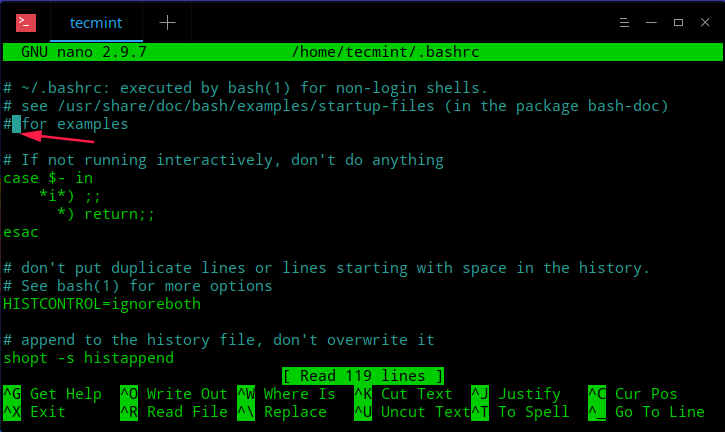
This opens a text editing interface. You can start typing right away.
Shortcuts are displayed at the bottom of the screen:
^= Ctrl keyM= Alt key- Par exemple,
^J=Ctrl + J
Use Ctrl + G to view the full list of available commands.

Serveur VPS pas cher
À partir de 2,99 $/mois
Editing Files
Unlike vi, Nano allows immediate editing upon opening a file.
To jump to a specific line:
- Press
Ctrl + _, then enter the line number.
Searching and Replacing
- Search text:
Ctrl + W, type the keyword, thenEnter. - Next match:
Alt + W
Search and Replace:
- Press
Ctrl + \ - Enter the text to find
- Enter replacement text
- Confirm each replacement with
Y(Oui),N(Non), or replace all withA
Copying, Cutting, and Pasting
- Select text: Move the cursor to start point, press
Alt + A, move to the end. - Copy:
Alt + 6 - Cut:
Ctrl + K - Paste: Move the cursor to the target location, press
Ctrl + U
To cancel selection: Ctrl + 6
Saving and Exiting
- Sauvegarder:
Ctrl + O, thenEnter - Exit:
Ctrl + X. If changes are unsaved, Nano prompts you to save.
Nano Configuration (nanorc)
Nano reads its configuration from the following files (in order):
- System-wide:
/etc/nanorc - User-specific:
~/.config/nano/nanorcou~/.nanorc
User settings override system defaults.

Hébergement VPS Windows
Remote Access & Full Admin
Syntax Highlighting
Nano supports syntax highlighting for common file types. Syntax files are stored in:
/usr/share/nano/
To include them:
include "/usr/share/nano/*.nanorc"
Set Nano as Default Editor
To use Nano as your default editor for commands like crontab ou visudo, set the environment variables:
Add the following lines to your ~/.bashrc:
export VISUAL=nano
export EDITOR="$VISUAL"
Summary
- Launch Nano with:
nano filename - Start editing immediately
- Use
Ctrl + Oto save,Ctrl + Xto exit - Use shortcuts for advanced editing features
Nano is an intuitive and powerful tool for quick and easy file editing in Linux.