
Met behulp van de Nano-teksteditor: Een complete gids
Wanneer u onder Linux werkt in de opdrachtregelmodus, u moet vaak tekstbestanden maken of bewerken. Een van de bekende editors is Vim, maar voor beginners kan het moeilijk zijn. Voor gebruikers die op zoek zijn naar een eenvoudiger en gebruiksvriendelijker alternatief, de Nano teksteditor is beschikbaar.
Nano is een lichtgewicht, opdrachtregelteksteditor voor Unix- en Linux-systemen. Het ondersteunt nuttige functies die verder gaan dan eenvoudige bewerkingen, zoals zoeken en vervangen, knippen en plakken, en syntaxisaccentuering.
In deze gids, we zullen de belangrijkste functies van Nano doornemen: bestanden maken en openen, inhoud bewerken en opslaan, tekst zoeken en vervangen, knippen en plakken, en het aanpassen van instellingen.
Nano installeren
Nano is doorgaans vooraf geïnstalleerd op de meeste Linux-distributies. Om te controleren of deze is geïnstalleerd, loop:
nano --version
Indien niet geïnstalleerd, gebruik de volgende opdrachten:

WordPress-webhosting
Vanaf €2.99/Maandelijks
Ubuntu/Debian
sudo apt install nano
CentOS/Fedora
sudo yum install nano
Bestanden maken en openen
Om een bestand te openen of aan te maken:
nano filename
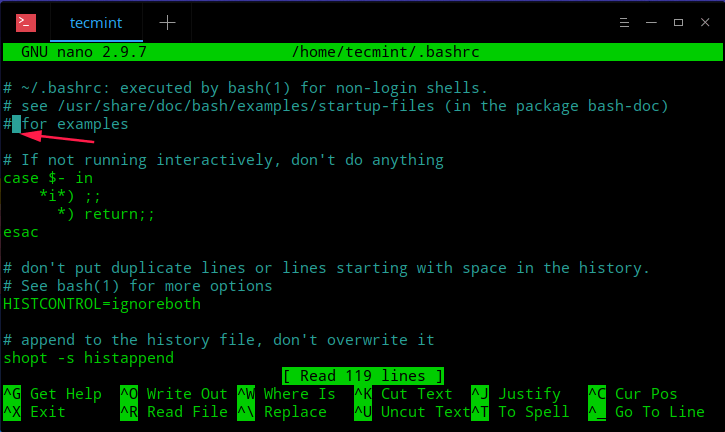
Dit opent een tekstbewerkingsinterface. U kunt meteen beginnen met typen.
Snelkoppelingen worden onderaan het scherm weergegeven:
^= Ctrl-toetsM= Alt-toets- Bijvoorbeeld,
^J=Ctrl + J
Gebruik Ctrl + G om de volledige lijst met beschikbare opdrachten te bekijken.

Goedkope VPS-server
Vanaf €8/Maandelijks
Bestanden bewerken
In tegenstelling tot vi, Nano maakt onmiddellijke bewerking mogelijk bij het openen van een bestand.
Om naar een specifieke regel te springen:
- Druk op
Ctrl + _, Voer vervolgens het regelnummer in.
Zoeken en vervangen
- Zoek tekst:
Ctrl + W, typ het trefwoord, DanEnter. - Volgende wedstrijd:
Alt + W
Zoeken en vervangen:
- Druk op
Ctrl + \ - Voer de tekst in die u wilt zoeken
- Voer vervangende tekst in
- Bevestig elke vervanging met
Y(Ja),N(Nee), of vervang alles doorA
Kopiëren, Snijden, en plakken
- Selecteer tekst: Verplaats de cursor naar het startpunt, druk
Alt + A, ga naar het einde. - Kopiëren:
Alt + 6 - Snee:
Ctrl + K - Plakken: Verplaats de cursor naar de doellocatie, druk
Ctrl + U
Om de selectie te annuleren: Ctrl + 6
Opslaan en afsluiten
- Redden:
Ctrl + O, DanEnter - Uitgang:
Ctrl + X. Als de wijzigingen niet zijn opgeslagen, Nano vraagt u om op te slaan.
Nano-configuratie (nanorc)
Nano leest de configuratie uit de volgende bestanden (in volgorde):
- Systeembreed:
/etc/nanorc - Gebruikerspecifiek:
~/.config/nano/nanorcof~/.nanorc
Gebruikersinstellingen overschrijven de systeemstandaarden.

Windows VPS-hosting
Toegang op afstand en volledig beheer
Syntaxisaccentuering
Nano ondersteunt syntaxisaccentuering voor veelgebruikte bestandstypen. Syntaxisbestanden worden opgeslagen in:
/usr/share/nano/
Om ze op te nemen:
include "/usr/share/nano/*.nanorc"
Stel Nano in als standaardeditor
Om Nano te gebruiken als uw standaardeditor voor opdrachten zoals crontab of visudo, stel de omgevingsvariabelen in:
Voeg de volgende regels toe aan uw ~/.bashrc:
export VISUAL=nano
export EDITOR="$VISUAL"
Samenvatting
- Lanceer Nano met:
nano filename - Begin onmiddellijk met bewerken
- Gebruik
Ctrl + Oom op te slaan,Ctrl + Xom af te sluiten - Gebruik snelkoppelingen voor geavanceerde bewerkingsfuncties
Nano is een intuïtieve en krachtige tool voor het snel en eenvoudig bewerken van bestanden in Linux.