
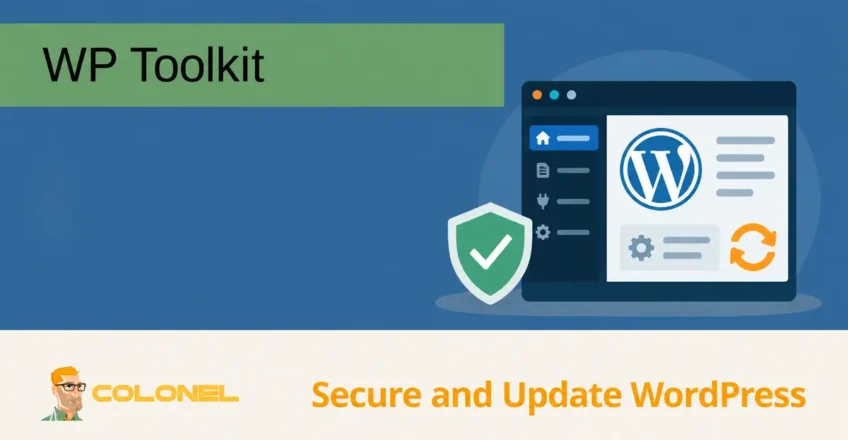
Qu'est-ce que la boîte à outils WP?
Les fonctionnalités et les étiquettes d'interface varient entre cPanel, S'il te plaît, plans d'hébergement et éditions WP Toolkit. Mise à jour intelligente, Tests PHP, la protection contre les vulnérabilités et l'intégration des sauvegardes peuvent nécessiter une licence supplémentaire ou le support d'un fournisseur. Vérifiez quels contrôles votre installation propose réellement.
WP Toolkit est un outil intégré WordPress solution de gestion disponible dans les panneaux de contrôle d'hébergement tels que cPanel et Plesk. Il fournit aux administrateurs et aux propriétaires de sites Web une interface centralisée pour gérer les installations WordPress sans avoir besoin de se connecter au tableau de bord WordPress pour chaque tâche..
WP Toolkit simplifie de nombreuses tâches administratives de routine, y compris:
- Mises à jour principales de WordPress
- Mises à jour des plugins
- Mises à jour du thème
- Renforcement de la sécurité
- Surveillance des vulnérabilités
- Gestion des sauvegardes
- Clonage de sites Web
- Test des versions PHP
- Optimisation des performances
En regroupant ces outils dans une seule interface, WP Toolkit aide à rationaliser l'administration de WordPress tout en améliorant l'efficacité de la sécurité et de la maintenance..
Pourquoi utiliser la boîte à outils WP?
La gestion manuelle de WordPress peut prendre beaucoup de temps, surtout lors de la maintenance de plusieurs sites Web.
WP Toolkit aide les administrateurs:
Hébergement Web WordPress
À partir de €2.99/Mensuel
- Améliorer la sécurité de WordPress
- Réduisez les efforts de maintenance
- Détectez les vulnérabilités plus rapidement
- Automatiser les mises à jour
- Vérifier l'intégrité du fichier principal
- Créer des sauvegardes avant les modifications
- Testez les mises à niveau en toute sécurité
Cela le rend particulièrement utile pour héberger des clients, agences, développeurs, et administrateurs système gérant plusieurs installations WordPress.
Accéder à la boîte à outils WP
WP Toolkit est accessible directement depuis votre panneau de contrôle d'hébergement.
En fonction de votre environnement d'hébergement, situer:
WP Toolkit
dans:
- cPanel
- S'il te plaît
Une fois ouvert, toutes les installations WordPress détectées apparaîtront dans le tableau de bord WP Toolkit.
Sécuriser WordPress avec WP Toolkit
L'une des fonctionnalités les plus précieuses de WP Toolkit est son système de renforcement de la sécurité intégré..
Serveur VPS pas cher
À partir de €8/Mensuel
La section Sécurité fournit une collection de paramètres de sécurité recommandés qui peuvent être appliqués en quelques clics seulement..
Étape 1: Examiner les options de renforcement de la sécurité
Accédez à la section Sécurité de votre installation WordPress.
Chaque option de sécurité comprend une info-bulle qui explique:
- Ce que fait le paramètre
- Pourquoi c'est recommandé
- Considérations de compatibilité potentielle
Examinez attentivement chaque recommandation avant d’appliquer les modifications.
Étape 2: Appliquer le renforcement de la sécurité
Sélectionnez les options de durcissement que vous souhaitez activer.
Voici des exemples de protections couramment disponibles ::
Hébergement VPS Windows
Accès à distance et administrateur complet
- Restreindre l'accès aux fichiers sensibles
- Désactiver l'édition de fichiers à partir du tableau de bord
- Protection des fichiers de configuration
- Amélioration des autorisations de répertoire
- Empêcher la divulgation d’informations
Après avoir sélectionné les options souhaitées, cliquez:
Secure
WP Toolkit appliquera automatiquement les paramètres de sécurité sélectionnés.
Étape 3: Vérifier l'état de sécurité
Une fois les modifications appliquées, cliquez:
Check Security
WP Toolkit vérifiera que toutes les protections sélectionnées restent actives.
Cela donne un aperçu rapide du site’la posture de sécurité actuelle.
Vérification de l'intégrité de base de WordPress
WP Toolkit comprend une fonctionnalité de vérification de la somme de contrôle qui valide les fichiers principaux de WordPress.
Pourquoi la vérification de la somme de contrôle est importante
Les fichiers principaux de WordPress doivent correspondre à la version officielle.
Des modifications inattendues des fichiers peuvent indiquer:
- Infections par logiciels malveillants
- Modifications non autorisées
- Fichiers corrompus
- Échec des mises à jour
L'exécution d'une analyse de somme de contrôle permet d'identifier les écarts.
Exécution d'une vérification de la somme de contrôle
Ouvrez l'installation de WordPress dans WP Toolkit et sélectionnez l'option de vérification de la somme de contrôle.
WP Toolkit compare les fichiers locaux aux sommes de contrôle officielles de la version WordPress.
L'analyse peut identifier:
- Fichiers modifiés
- Fichiers manquants
- Fichiers inattendus
Examinez les différences et conservez une sauvegarde avant de réinstaller les fichiers principaux. La vérification de la somme de contrôle de base n'audite pas chaque plugin, thème, téléchargement ou entrée dans la base de données, et une réinstallation ne supprime pas toute forme de compromis.
Surveillance des vulnérabilités WordPress
WP Toolkit intègre des informations sur les vulnérabilités pour identifier les problèmes de sécurité WordPress connus.
La base de données de vulnérabilités est continuellement mise à jour et peut mettre en évidence les risques associés à:
- Noyau WordPress
- Plugins installés
- Thèmes installés
Accédez à:
Security Status → Vulnerabilities
pour examiner les problèmes détectés.
Cela aide les administrateurs à identifier et à résoudre les problèmes de sécurité avant qu'ils ne puissent être exploités..
Garder le noyau de WordPress à jour
WordPress publie des mises à jour régulières qui incluent:
- Correctifs de sécurité
- Corrections de bugs
- Améliorations des performances
- Nouvelles fonctionnalités
Garder le cœur de WordPress à jour est l'une des pratiques de sécurité les plus importantes.
Configurer les mises à jour automatiques du noyau
WP Toolkit permet aux administrateurs de définir comment les mises à jour doivent être gérées.
Les options disponibles incluent généralement:
- Désactiver les mises à jour automatiques
- Installer automatiquement les mises à jour mineures
- Installer automatiquement les mises à jour majeures et mineures
Les mises à jour mineures contiennent souvent des correctifs de sécurité et sont généralement recommandées pour une installation automatique.
Gestion des nouvelles installations
Lors de la création d'une nouvelle installation WordPress, les politiques de mise à jour peuvent être configurées immédiatement pour garantir que la maintenance future est gérée automatiquement.
Mise à jour des plugins WordPress
Les plugins obsolètes restent l’une des causes les plus courantes de compromission WordPress.
Aide sur les mises à jour régulières du plugin:
- Vulnérabilités des correctifs
- Améliorer la compatibilité
- Améliorer les performances
- Résoudre les bugs
Mises à jour standard des plugins
WP Toolkit fournit une liste centralisée des plugins installés.
Les administrateurs peuvent:
- Mettre à jour les plugins individuellement
- Mettre à jour plusieurs plugins simultanément
- Supprimer les plugins inutilisés
- Activer les mises à jour automatiques
Mises à jour intelligentes
L'une des fonctionnalités les plus précieuses de WP Toolkit est Smart Update.
Au lieu de mettre à jour immédiatement le site Web de production, Mise à jour intelligente:
- Crée un clone temporaire du site.
- Applique la mise à jour à l'environnement cloné.
- Tests pour les problèmes visuels et fonctionnels.
- Compare les résultats avant et après la mise à jour.
- Présente les résultats pour examen.
Un test automatisé propre réduit l'incertitude mais ne prouve pas que chaque flux de travail fonctionne. Tester le paiement, formulaires, connexions et tâches planifiées, et conservez une copie de restauration avant de mettre à jour la production.
Cela réduit considérablement le risque que les mises à jour interrompent les fonctionnalités du site..
Gestion des thèmes WordPress
Les thèmes doivent également être maintenus régulièrement.
WP Toolkit permet aux administrateurs de:
- Mettre à jour les thèmes
- Supprimer les thèmes inutilisés
- Activer les mises à jour automatiques
- Vérifier les versions installées
Les thèmes inutilisés doivent généralement être supprimés pour réduire la surface d'attaque et simplifier la maintenance..
Garder les thèmes actifs à jour garantit la compatibilité avec les versions et plugins WordPress actuels.
Utiliser les mises à jour intelligentes de PHP
Les mises à niveau de la version PHP fournissent souvent:
- Meilleures performances
- Sécurité améliorée
- Nouvelles fonctionnalités
- Accompagnement à long terme
Cependant, les problèmes de compatibilité font parfois hésiter les administrateurs à mettre à niveau.
Comment fonctionnent les mises à jour intelligentes de PHP
WP Toolkit inclut une fonctionnalité Smart PHP Update qui teste automatiquement la compatibilité des versions PHP.
Le processus:
- Crée un clone du site Web.
- Bascule le clone vers la version PHP cible.
- Effectue des contrôles automatisés.
- Signale tout problème détecté.
- Recommande si la mise à niveau est sûre.
Cela permet aux administrateurs de tester les mises à niveau PHP avec un risque minimal.
Où cette fonctionnalité est disponible, utilisez-le dans le cadre des tests. Sinon, testez la version PHP prévue lors du staging, y compris les flux de travail des applications que les contrôles automatisés peuvent manquer.
Gestion des sauvegardes
Confirmez ce que contient la sauvegarde, sa conservation et où il est stocké. Un point de restauration local peut être perdu avec le serveur. Conservez une copie indépendante hors serveur et testez la récupération des fichiers et des bases de données avant de vous y fier.
Des sauvegardes doivent toujours être créées avant d'apporter des modifications importantes.
WP Toolkit inclut une fonctionnalité de sauvegarde intégrée.
Les administrateurs peuvent créer des sauvegardes avant:
- Mises à jour des plugins
- Mises à jour du thème
- Mises à jour PHP
- Mises à jour WordPress
- Modifications de configuration
Si un problème survient, les sauvegardes peuvent être restaurées directement depuis l'interface WP Toolkit.
Avantages de la sauvegarde
Les sauvegardes offrent une protection contre:
- Échec des mises à jour
- Erreur humaine
- Infections par logiciels malveillants
- Suppression accidentelle de fichiers
La conservation de sauvegardes récentes est une partie essentielle de l'administration de WordPress.
Améliorer les performances de WordPress
WP Toolkit comprend plusieurs fonctionnalités liées aux performances.
Une optimisation couramment recommandée consiste à remplacer le système cron par défaut de WordPress par une tâche cron au niveau du serveur..
Les avantages incluent:
- Tâches planifiées plus fiables
- Impact réduit sur le chargement des pages
- Meilleure efficacité des ressources
Cette approche est particulièrement bénéfique pour les sites WordPress très fréquentés..
Protection des liens hypertexte
WP Toolkit peut également aider à la protection des hotlinks.
Le hotlinking se produit lorsque des sites Web externes chargent directement des images et des fichiers depuis votre serveur..
Les conséquences potentielles comprennent:
- Utilisation accrue de la bande passante
- Charge de serveur plus élevée
- Performances réduites
L'activation de la protection contre les liens hypertextes permet d'empêcher toute utilisation non autorisée des ressources de votre site Web..
Meilleures pratiques pour la boîte à outils WP
Activer le renforcement de la sécurité
Appliquez toutes les options de renforcement recommandées et compatibles avec votre environnement.
Vérifier régulièrement l'intégrité du noyau
Exécutez périodiquement la vérification de la somme de contrôle pour détecter les modifications inattendues des fichiers.
Gardez tout à jour
Maintenir les versions actuelles de:
- Noyau WordPress
- Plugins
- Thèmes
- PHP
Utiliser les mises à jour intelligentes
Dans la mesure du possible, utiliser Smart Update pour le plugin, thème, et mises à jour PHP.
Créer des sauvegardes avant les modifications
Générez toujours une sauvegarde avant d’appliquer des modifications majeures.
Surveiller les vulnérabilités
Examinez régulièrement les rapports de vulnérabilité et résolvez les problèmes rapidement.
Simplifier la gestion de WordPress avec WP Toolkit
WP Toolkit fournit un ensemble complet d’outils pour sécuriser, mise à jour, et maintenir des sites Web WordPress directement depuis cPanel et Plesk. En combinant le renforcement de la sécurité, surveillance des vulnérabilités, vérification de la somme de contrôle, Mises à jour intelligentes, Tests de compatibilité PHP, sauvegardes, et gestion des mises à jour dans une seule interface, il simplifie considérablement l'administration de WordPress tout en contribuant à réduire les risques de sécurité et les frais de maintenance.
Pour les propriétaires de sites Web gérant un site ou des dizaines d'installations, WP Toolkit offre un moyen efficace de sécuriser les environnements WordPress, mis à jour, et fonctionne de manière fiable.