

Die Installation eines WordPress-Themes ist eine der ersten Fähigkeiten, mit denen jeder WordPress-Benutzer vertraut sein sollte. Egal, ob Sie zum ersten Mal eine Website erstellen oder eine bestehende Website ändern, Die Möglichkeit, ein WordPress-Theme mit verschiedenen Methoden zu installieren, wird hilfreich sein. In diesem Leitfaden, Ihnen wird beigebracht, wie Sie mit vier todsicheren Methoden ein WordPress-Theme installieren: über das Armaturenbrett, mit der Zip-Upload-Methode, mit der FTP-Methode, oder mit der cpanel-Methode.
Was ist ein WordPress-Theme und warum es wichtig ist?
Das WordPress-Theme ist das Rückgrat des Designs und der Struktur Ihrer Website. Es bestimmt, wie Ihre Inhalte angezeigt werden, wie Benutzer mit Ihrer Website interagieren, und sogar wie schnell Ihre Website lädt. Die Auswahl des richtigen Themas ist wichtig, Aber es ist genauso wichtig zu wissen, wie man ein WordPress-Theme installiert. Eine falsche Installation des Themes kann zu Designproblemen führen, Funktionsfehler, oder sogar Sicherheitsbedrohungen.
Beim Erstellen oder Überarbeiten einer Website, Wenn Sie die Installationsmethoden für WordPress-Themes kennen, haben Sie die vollständige Kontrolle über Ihren Prozess. Unterschiedliche Szenarien erfordern unterschiedliche Lösungen. Zum Beispiel, Ein Anfänger möchte möglicherweise ein Thema über das Dashboard installieren, Während ein Experte das WordPress-Theme für mehr Flexibilität möglicherweise lieber über FTP installieren möchte.
In diesem Tutorial, Sie erfahren anhand von vier getesteten Methoden, wie Sie ein WordPress-Theme installieren. Jede Methode wird ausführlich beschrieben, Egal, ob Sie Anfänger oder Experte sind, Sie können die Installation des WordPress-Themes problemlos erfolgreich durchführen.
So installieren Sie ein WordPress-Theme über das Dashboard
Die Installation eines Themes direkt über das WordPress-Dashboard ist die einfachste und einsteigerfreundlichste Methode. Ideal ist es, wenn Sie ein kostenloses Theme aus dem offiziellen WordPress-Theme-Repository verwenden.

WordPress Web Hosting
Ab 3,99 USD/monatlich
Wann sollte diese Methode verwendet werden?:
- Sie installieren ein kostenloses Theme
- Sie möchten die schnellste und sicherste Option
- Sie möchten nicht mit Dateien oder Servern arbeiten
Diese Methode wird oft empfohlen, wenn Sie zum ersten Mal lernen, wie man ein WordPress-Theme installiert.
Schritt-für-Schritt-Anleitung
Schritt 1: Melden Sie sich beim WordPress-Admin-Panel an
Gehen Sie zu yourwebsite.com/wp-admin und melden Sie sich mit Ihren Zugangsdaten an.
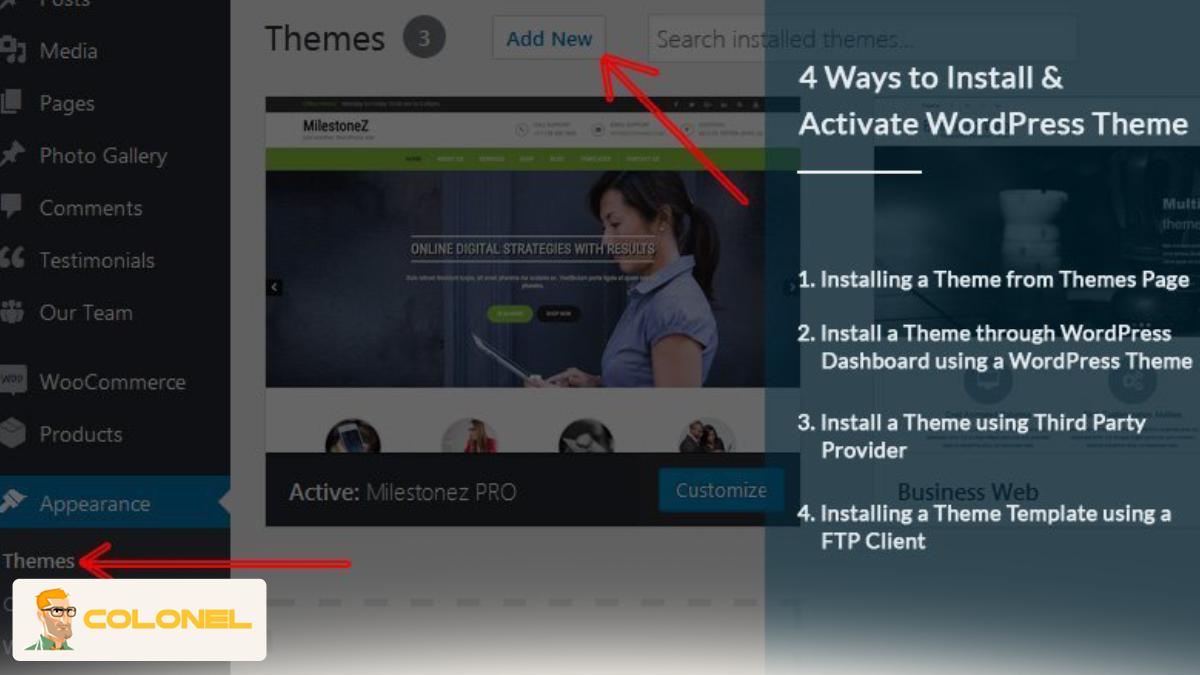
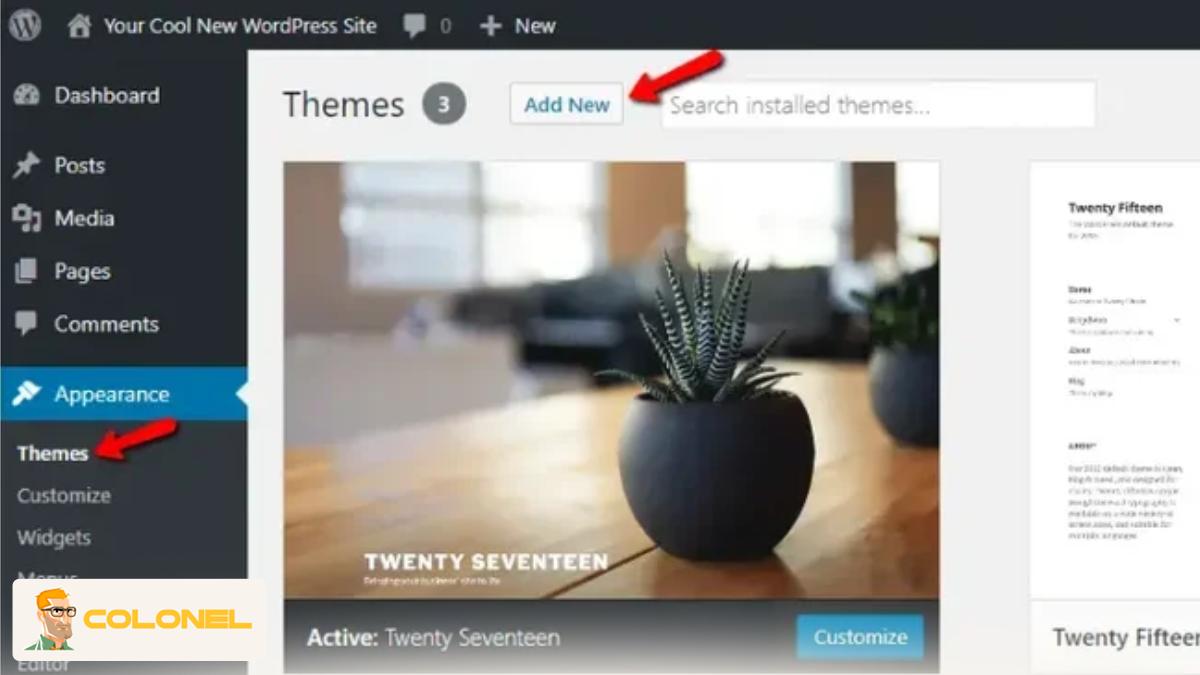
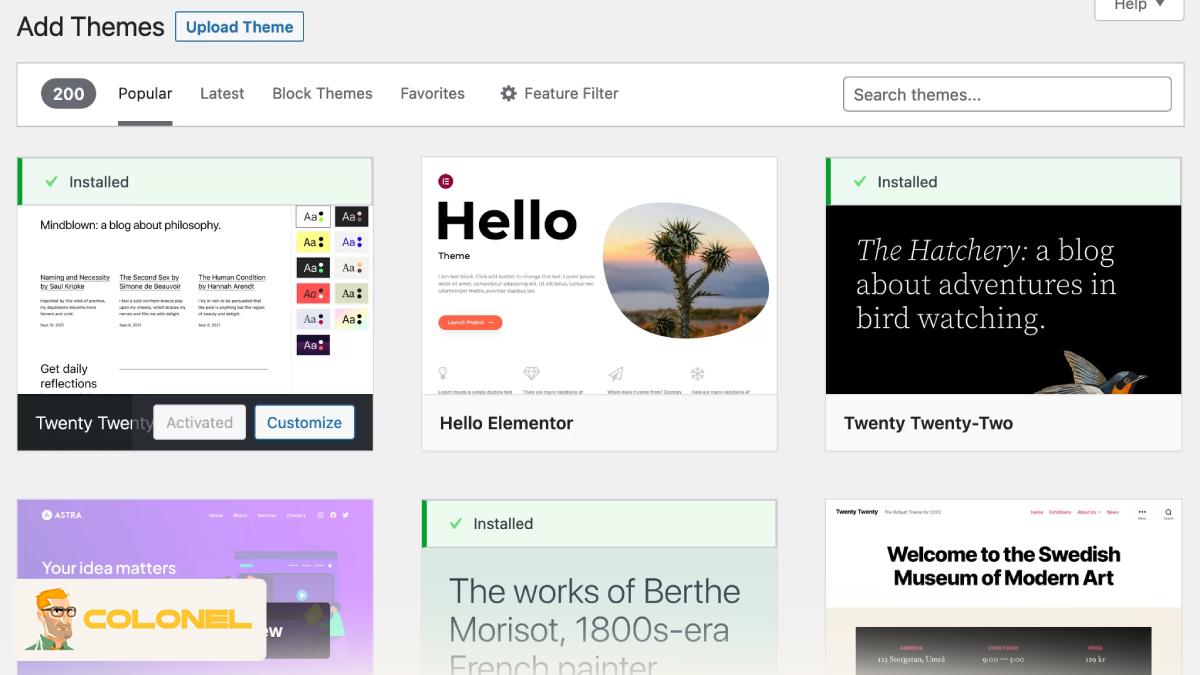
Schritt 2: Navigieren Sie zu Themen
Aus dem linken Menü, Gehen Sie zu Erscheinungsbild → Themen.
Schritt 3: Klicken Sie auf „Neu hinzufügen“
Oben auf der Seite, Klicken Sie auf die Schaltfläche „Neu hinzufügen“..

Günstiger VPS -Server
Ab 2,99 USD/monatlich
Schritt 4: Suchen Sie nach einem Thema
Verwenden Sie die Suchleiste, um ein Thema anhand des Namens oder der Funktion zu finden.
Schritt 5: Vorschau des Themas
Klicken Sie auf „Vorschau“, um zu sehen, wie das Thema auf Ihrer Website aussieht.
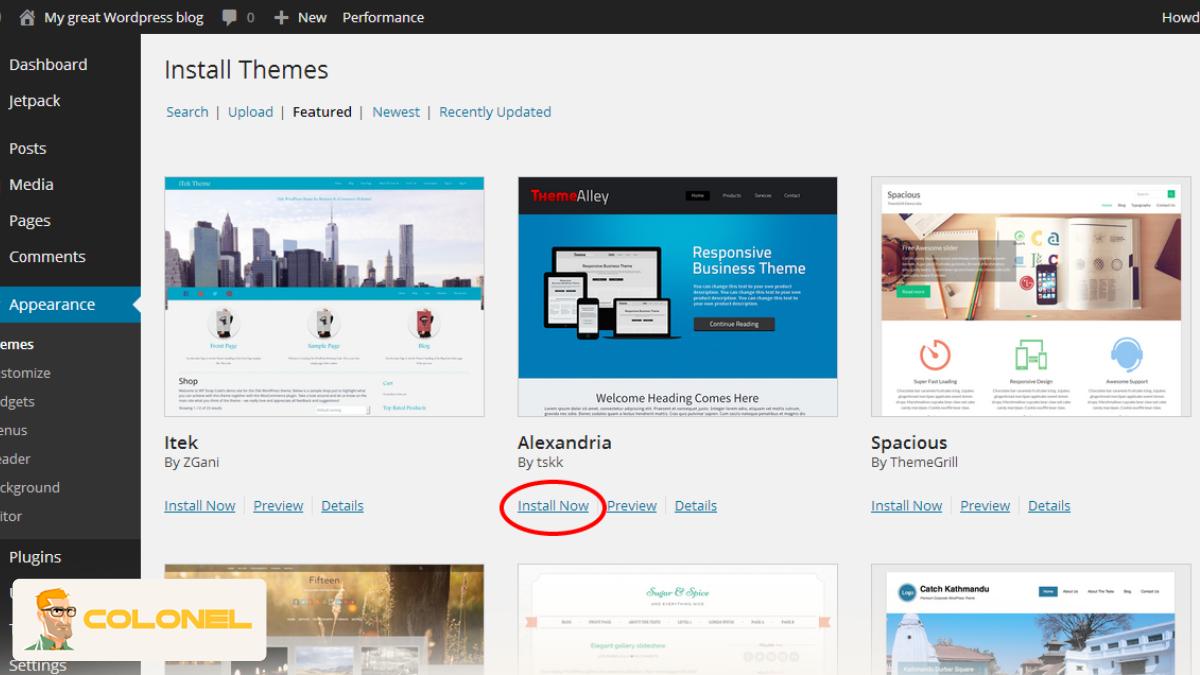
Schritt 6: Installieren Sie das Theme
Klicken Sie auf Installieren, Warten Sie dann, bis der Vorgang abgeschlossen ist.
Schritt 7: Aktivieren Sie das Theme
Nach der Installation, Klicken Sie auf „Aktivieren“, um das Design anzuwenden.
Dies ist die einfachste Möglichkeit, ein Theme über das Dashboard zu installieren und eignet sich perfekt für Anfänger, die dem Schritt-für-Schritt-Ansatz „WordPress Theme installieren“ folgen.

Windows VPS -Hosting
Remote Access & Full Admin
So installieren Sie ein WordPress-Theme durch Hochladen einer ZIP-Datei
Wenn Sie ein Theme von einer Drittanbieterquelle heruntergeladen oder ein Premium-Theme gekauft haben, Sie werden feststellen, dass es sich um eine ZIP-Datei handelt. In dieser Situation, Sie müssen die ZIP-Upload-Methode des WordPress-Themes verwenden.
Wann sollte diese Methode verwendet werden?:
- Sie haben ein Premium-Theme gekauft
- Das Theme wird nicht im WordPress-Repository gehostet
- Sie möchten ein benutzerdefiniertes Theme hochladen
Dies ist eine weitere gängige Methode, um zu lernen, wie man ein WordPress-Theme installiert, ohne auf Serverdateien zuzugreifen.
Schritt-für-Schritt-Anleitung
Schritt 1: Laden Sie die Theme-ZIP-Datei herunter
Stellen Sie sicher, dass die ZIP-Datei das Theme-Verzeichnis enthält, keine Dokumentation oder andere Dateien.
Schritt 2: Gehen Sie zu Erscheinungsbild → Themen
Melden Sie sich bei Ihrer WordPress-Site an und gehen Sie zu Erscheinungsbild → Themen.
Schritt 3: Klicken Sie auf „Neu hinzufügen“
Klicken Sie dann auf Theme hochladen.
Schritt 4: Laden Sie die ZIP-Datei hoch
Klicken Sie auf Datei auswählen, Wählen Sie Ihre ZIP-Datei, und klicken Sie auf Jetzt installieren.
Schritt 5: Warten Sie auf die Installation
WordPress lädt das Theme automatisch hoch und installiert es.
Schritt 6: Aktivieren Sie das Theme
Nach der Installation, Klicken Sie auf Aktivieren.
Die Verwendung der ZIP-Upload-Methode für WordPress-Themes ist sicher und schnell, wenn sie richtig durchgeführt wird. Es ist ein grundlegender Bestandteil des WordPress-Theme-Installationsprozesses.
So installieren Sie ein WordPress-Theme per FTP
Diese Methode zur Installation eines WordPress-Themes ist etwas fortgeschrittener, ermöglicht aber eine vollständige Kontrolle über den Prozess. Diese Methode wird von Entwicklern und Power-Usern bevorzugt, insbesondere bei der Fehlerbehebung während der Installation.
Wann sollte diese Methode verwendet werden?:
- Der ZIP-Upload funktioniert bei Ihnen nicht?
Dateigrößenprobleme verursachen Probleme?
Sie möchten die vollständige Kontrolle über den Prozess?
Sie möchten auf jeden Fall wissen, wie Sie ein WordPress-Theme installieren?
Diese Methode ist ein Muss für jeden, der in jedem Fall die Installation eines WordPress-Themes beherrschen möchte.
Was Sie brauchen:
- FTP-Client wie FileZilla oder Cyberduck
- FTP-Zugangsdaten von Ihrem Webhost
- Extrahierter Theme-Ordner
Schritt-für-Schritt-Anleitung
Schritt 1: Extrahieren Sie die ZIP-Datei
Extrahieren Sie die ZIP-Datei des WordPress-Themes, die Sie zuvor heruntergeladen haben.
Schritt 2: Stellen Sie über FTP eine Verbindung zum Server her
Verwenden Sie den FTP-Client Ihrer Wahl, Geben Sie Ihre FTP-Zugangsdaten ein. Sie sollten jetzt über FTP mit Ihrer Website verbunden sein.
Schritt 3: Navigieren Sie zum WordPress-Themes-Ordner
Suchen Sie den WordPress-Themes-Ordner, indem Sie zu „/wp-content/themes/“ gehen.
Schritt 4: Laden Sie den extrahierten Theme-Ordner hoch
Suchen Sie den WordPress-Theme-Ordner, den Sie in Schritt extrahiert haben 1 und laden Sie es per FTP auf Ihre Website hoch, indem Sie den Ordner per Drag & Drop in den WordPress-Themes-Ordner ziehen.
Schritt 5: Warten Sie, bis der Upload abgeschlossen ist
Dieser Vorgang kann je nach Internetgeschwindigkeit und Dateigröße einige Minuten dauern.
Schritt 6: Aktivieren Sie das neue Theme
Gehen Sie zu Aussehen > Themen und klicken Sie auf Aktivieren.
So installieren Sie ein WordPress-Theme über cPanel
Die Verwendung von cPanel ist ein weiterer Ansatz, der auf Serverebene erfolgt und keinen FTP-Client erfordert. cPanel wird von vielen Shared-Webhosting-Diensten angeboten.
Wann sollte diese Methode verwendet werden?:
- Sie mögen einen browserbasierten Dateimanager
- Sie haben eingeschränkten FTP-Zugriff
- Sie möchten eine schnelle Dateiextraktion
Die Verwendung dieses Ansatzes wird die anderen WordPress-Theme-Installationsmethoden gut ergänzen.
Schritt-für-Schritt-Anleitung
Schritt 1: Melden Sie sich bei CPanel an
Um diesen Ansatz zu verwenden, Melden Sie sich über Ihr Webhosting-Dashboard bei cPanel an.
Schritt 2: Öffnen Sie den Dateimanager
Von cPanel, Öffnen Sie den Dateimanager, dann public_html, dann wp-content, und schließlich Themen.
Schritt 3: Laden Sie die ZIP-Datei hoch
Klicken Sie auf Hochladen und wählen Sie die ZIP-Datei Ihres Themes aus.
Schritt 4: Extrahieren Sie die ZIP-Datei
Um die ZIP-Datei zu extrahieren, Klicken Sie mit der rechten Maustaste auf die ZIP-Datei und wählen Sie Extrahieren.
Schritt 5: Löschen Sie die ZIP-Datei (Optional)
Zum Aufräumen, Löschen Sie die ZIP-Datei.
Schritt 6: Aktivieren Sie das Theme
Um das Thema zu aktivieren, Melden Sie sich bei Ihrem WordPress-Administrator an und aktivieren Sie das Theme.
Das Erlernen der Installation eines WordPress-Themes über cPanel bietet eine Alternative für den Fall, dass FTP nicht zugänglich ist.
Welche Installationsmethode für das WordPress-Theme sollten Sie verwenden??
Die Wahl der Methode zur Installation eines WordPress-Themes wird, daher, hängen von einer Reihe praktischer Faktoren ab, Allerdings ist auch Ihr Können wichtig. Zu diesen Faktoren gehören, sind aber nicht darauf beschränkt, unabhängig davon, ob Sie ein kostenloses oder kostenpflichtiges Theme verwenden, Ihre Hosting-Einschränkungen, Dateigröße, sowie Ihr Bedürfnis nach Kontrolle über Ihre Dateien.
Wenn Sie lernen möchten, wie man ein WordPress-Theme installiert, Sie müssen lernen, wann und wie jede Methode angewendet werden sollte. Die meisten Probleme, die während der Installation auftreten, sind auf die Verwendung der falschen Methode für Ihre Anforderungen zurückzuführen.
Die folgende Tabelle zeigt einen Vergleich aller WordPress-Theme-Installationsmethoden.
Detaillierter Vergleich der Installationsmethoden für WordPress-Themes
| Installationsmethode | Empfohlenes Fähigkeitsniveau | Bester Anwendungsfall | Vorteile | Einschränkungen | Gesamtrisiko |
|---|---|---|---|---|---|
| Dashboard-Installation | Anfänger | Kostenlose Themes von WordPress.org | Schnell, sicher, automatische Updates | Beschränkt auf Repository-Themen | Sehr niedrig |
| Hochladen der ZIP-Datei | Anfänger bis Mittelstufe | Premium- oder benutzerdefinierte Themes | Einfach, Kein Serverzugriff erforderlich | Es können Dateigrößenbeschränkungen gelten | Niedrig |
| FTP-Installation | Fortschrittlich | Große Themen, fehlgeschlagene Uploads | Volle Dateikontrolle, Grenzen umgehen | Erfordert technische Kenntnisse | Medium |
| cPanel-Installation | Dazwischenliegend | Hosts mit Zugriff auf den Dateimanager | Keine FTP-Software erforderlich | Gefahr einer falschen Extraktion | Medium |
So wählen Sie die richtige Methode (Praktische Szenarien)
Für die Wahl der richtigen Methode:
- Sie sind ein Anfänger und dies ist Ihr erstes Projekt: Sie sollten die Dashboard-Methode verwenden. Dies ist die sicherste Vorgehensweise. Sie können diesem Tutorial folgen und erfahren, wie Sie ein WordPress-Theme installieren, ohne befürchten zu müssen, dass Ihre Dateistruktur durcheinander gerät.
- Sie haben ein Premium-Theme erworben: Sie sollten die ZIP-Upload-Methode verwenden. Diese Methode wurde speziell für Premium-Themen entwickelt. Dies ist Teil des standardmäßigen WordPress-Theme-Uploads per ZIP-Workflow.
- Sie haben ein großes Theme oder der Upload ist fehlgeschlagen: Sie sollten die FTP-Methode verwenden. Sie sollten wissen, wie Sie ein WordPress-Theme über FTP installieren, da dies Ihnen bei der Behebung von Hosting-Problemen hilft.
- Am liebsten erledigen Sie dies über Ihren Browser: Sie sollten die cPanel-Methode verwenden. Dies ist sicher, wenn es ordnungsgemäß durchgeführt wird und keine FTP-Tools erforderlich sind.
Häufige Fehler bei der Installation von WordPress-Themes (und wie man sie behebt)
Auch wenn Sie wissen, wie man ein WordPress-Theme installiert, Fehler können trotzdem passieren. Die meisten dieser Probleme werden nicht durch das Thema selbst verursacht, sondern durch falsche Installationsschritte oder Hosting-Einschränkungen. Nachfolgend sind die häufigsten Probleme aufgeführt, mit denen Benutzer konfrontiert sind, sowie präzise und erprobte Lösungen.
„Das Paket konnte nicht installiert werden. „Dem Theme fehlt das Stylesheet“-Fehler
Dieser Fehler tritt normalerweise auf, wenn Sie die falsche ZIP-Datei hochladen. Viele Premium-Themes werden mit Dokumentation geliefert, Demo-Inhalte, und Plugins in einer Haupt-ZIP-Datei.
So beheben Sie das Problem:
- Extrahieren Sie die heruntergeladene ZIP-Datei auf Ihrem Computer
- Suchen Sie den eigentlichen Theme-Ordner (Es muss style.css enthalten)
- Nur diesen Ordner erneut komprimieren
- Laden Sie es erneut mit der ZIP-Upload-Methode des WordPress-Themes hoch
Dies ist einer der häufigsten Fehler bei der Installation eines WordPress-Themes und weist nicht auf ein defektes Theme hin.
Maximale Upload-Dateigröße überschritten
Ihr Hosting-Anbieter begrenzt die Datei-Upload-Größe über PHP-Einstellungen. Große Themes überschreiten oft diese Grenze.
So beheben Sie das Problem:
- Verwenden Sie FTP, um das WordPress-Theme per FTP zu installieren
- Oder laden Sie das Theme mit cPanel hoch und extrahieren Sie es
- Alternativ, Erhöhen Sie upload_max_filesize und post_max_size (Nur für fortgeschrittene Benutzer)
FTP ist oft die zuverlässigste Lösung, wenn Sie lernen, wie Sie ein WordPress-Theme unter Hosting-Einschränkungen installieren.
Weißer Bildschirm des Todes nach Aktivierung des Themes
Dies weist normalerweise auf einen PHP-Fehler hin, Plugin-Konflikt, oder Serverinkompatibilität mit dem Theme.
So beheben Sie das Problem:
- Wechseln Sie zurück zu einem Standardthema (über Dashboard oder FTP)
- Deaktivieren Sie alle Plugins und aktivieren Sie sie nacheinander wieder
- Aktivieren Sie den WordPress-Debug-Modus, um den Fehler zu identifizieren
Dieses Problem ist nicht selten und bedeutet nicht, dass das Thema unbrauchbar ist. Es erfordert lediglich eine strukturierte Fehlerbehebung.
Theme installiert, wird aber nicht angezeigt → Themes
Der Theme-Ordner ist falsch verschachtelt (Zum Beispiel: /themes/theme-name/theme-name/).
So beheben Sie das Problem:
- Stellen Sie sicher, dass sich der Theme-Ordner direkt in /wp-content/themes/ befindet.
- Der Ordner muss style.css undfunctions.php enthalten
- Verschieben Sie Dateien bei Bedarf mit FTP oder cPanel
Die richtige Ordnerstruktur ist entscheidend für eine erfolgreiche Installation des WordPress-Themes.
Das Theme sieht anders aus als die Demo
Themes enthalten nach der Installation nicht automatisch Demoinhalte.
So beheben Sie das Problem:
- Importieren Sie Demoinhalte, sofern diese vom Theme-Entwickler bereitgestellt werden
- Konfigurieren Sie die Designoptionen manuell
- Installieren Sie die erforderlichen Plugins, die nach dem Thema aufgelistet sind
Hierbei handelt es sich nicht um einen Installationsfehler, sondern um ein Setup-Missverständnis.
Abschließende Gedanken zur Installation des WordPress-Themes
Zu lernen, wie man ein WordPress-Theme installiert, ist eine grundlegende WordPress-Fähigkeit, die jeder Websitebesitzer beherrschen sollte. Ob Sie das Theme über das Dashboard installieren möchten, Verwenden Sie den ZIP-Upload des WordPress-Themes, oder installieren Sie das WordPress-Theme per FTP, Jede Methode hat ihren Platz.
Indem Sie dieser Schritt-für-Schritt-Anleitung zur Installation des WordPress-Themes folgen, Sie können jedes Theme-Installationsszenario sicher bewältigen. Die ordnungsgemäße Installation des WordPress-Themes sorgt nicht nur für ein besseres Design, sondern verbessert auch die Leistung, Sicherheit, und Benutzererfahrung.
Wenn Sie verstehen, wie man ein WordPress-Theme richtig installiert, Sie sparen Zeit, Fehler vermeiden, und bessere Websites erstellen – jedes Mal.