
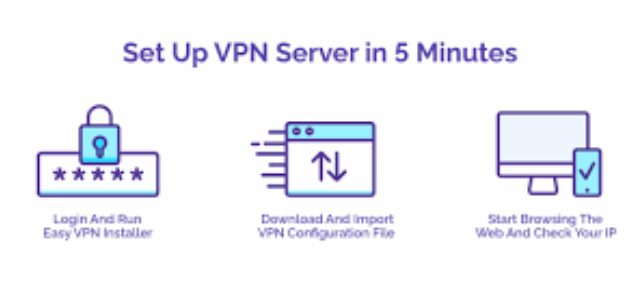
By setting up a VPN on VPS-Server, Sie können erhebliche Kontrolle über Ihre IP-Adresse erlangen, Verbessern Sie die Netzwerksicherheit und den Datenschutz, und umgehen Sie regionale Beschränkungen, ohne auf VPN-Dienste von Drittanbietern angewiesen zu sein. Wenn Sie nach einer zuverlässigen Plattform suchen, colonelserver bietet eine solide Basis für einen VPN-Server mit flexiblen Ressourcen, mehrere Rechenzentren auf der ganzen Welt, und einfacher Serverumzug. Parallel dazu, virtuelle private Server, oder VPS, haben aufgrund ihrer Kontrolle und Anpassungsfähigkeit an Popularität gewonnen. Wenn Sie Wert auf Ihre Online-Privatsphäre legen, Dann benötigen Sie ein VPN mit einem VPS für verbesserten Schutz, Privatsphäre, und kundenspezifische Konfigurationen. In diesem Blogbeitrag, Wir besprechen, wie man VPN auf VPS installiert.
Was ist ein VPN auf einem VPS?? Ein VPN oder virtuelles privates Netzwerk hilft Ihnen beim Aufbau einer sicheren Online-Identität. Es stellt eine verschlüsselte Verbindung zwischen Ihrem Gerät und einem entfernten Server her, um Ihre IP-Adresse zu verbergen. Infolge, Ihre Daten werden vor einem möglichen Abfangen geschützt. Ein VPN garantiert, dass Ihre Online-Aktionen vertraulich und sicher bleiben.
Auf der anderen Seite, mit einem VPS oder Virtual Private Server, Durch den Root-Zugriff haben Sie mehr Kontrolle, dedizierte Ressourcen, und die Fähigkeit, benutzerdefinierte Programme auszuführen. Ein VPS ist ein virtualisierter Server, der die Funktionen eines dedizierten physischen Servers in einer Shared-Hosting-Umgebung repliziert.
Das Hosten eines VPN auf VPS vereint die Vorteile beider. Durch Einrichten eines VPN auf dem VPS-Server, Sie haben die vollständige Kontrolle über Ihre VPN-Konfiguration. Auch, Sie können von Sicherheitsmaßnahmen profitieren, bessere Leistung, und Privatsphäre. Dieser Ansatz macht die Abhängigkeit von VPN-Drittanbietern überflüssig, Gewährt den Benutzern Autonomie über ihre Daten- und Verbindungsprotokolle.
Warum einen VPS zum Hosten Ihres VPN verwenden?? Erste, Sie sollten über VPN vs. VPS Bescheid wissen. Dann, Sie können viele Vorteile des VPS-Hostings mit VPN nutzen, einschließlich:
Erhöhte Privatsphäre: Durch die Verwendung eines VPS für VPN, Sie eliminieren die Möglichkeit von Datenlecks und garantieren, dass Ihre Browsing-Aktivitäten privat bleiben. Dedizierte Ressourcen: Ein VPS weist bestimmte Ressourcen wie CPU zu, RAM, und Speicherung in Ihre Umgebung. Es gewährleistet eine gleichbleibende Leistung ohne Zugriff auf andere Benutzer‘ Interferenz. Vollständige Kontrolle: Mit Root-Zugriff auf Ihren VPS, Sie können das VPN genau nach Ihren Vorgaben konfigurieren, Wählen Sie bevorzugte Verschlüsselungsprotokolle, und implementieren Sie benutzerdefinierte Sicherheitsmaßnahmen. Bessere Leistung: VPS-Hosting bietet normalerweise eine bessere Geschwindigkeit, Betriebszeit, und Zuverlässigkeit im Vergleich zu Shared-Hosting-Umgebungen. Infolge, Sie erhalten ein stabiles und reaktionsfähiges VPN-Erlebnis.

WordPress-Webhosting
Ab 3,99 $/Monat
So richten Sie jetzt ein VPN auf einem VPS-Server ein, Es ist Zeit zu beantworten, wie man VPN auf VPS installiert? Sie werden dies auf jeden Fall tun, um mehr Kontrolle und Datenschutz über Ihre Internetverbindung zu erhalten. Hier, Wir erwähnen, wie man VPN auf VPS unter Einbeziehung gängiger VPN-Protokolle und Schritte konfiguriert, die für alle Anbieter wie Colonelserver gelten, DigitalOcean, Linode, und AWS. Hier sind die Schritte, die Sie befolgen müssen, um ein VPN einzurichten:
Bereiten Sie diese Anforderungen vor, um einen VPN-Dienst mithilfe eines VPS-Servers zu erstellen, Du brauchst:
- VPS-Server: Stellen Sie sicher, dass Ihr Provider die VPN-Installation zulässt.
- SSH-Client: Verwenden Sie PuTTY (Windows) oder Terminal (macOS/Linux).
- SFTP-Client (Optional): FileZilla oder WinSCP (Aus Sicherheitsgründen wird die Verwendung von FTP empfohlen).
- OpenVPN-Client: Erforderlich für die Verbindung zum VPN.
- VPS-IP-Adresse
- VPS-Benutzername und Passwort
1- Wählen Sie einen VPS-Anbieter, wenn Sie nach einem schnellen VPS suchen, sicher, und verfügt über ein erschwingliches VPN-Setup, Sie können Colonelserver für VPS wählen. Die Pläne beginnen bei nur 3 $/Monat, Es kann eine kostengünstige Option zum Hosten Ihres VPN sein. Auch, Der Einrichtungsprozess ist einfach. Es gibt auch andere gute Anbieter, darunter DigitalOcean, Linode, und AWS.
2- Erstellen Sie Ihre VPS-Instanz. Das Einrichten eines VPS kann je nach Anbieter unterschiedlich sein, aber total, Die Schritte sind die gleichen. Hier erfahren Sie, wie Sie Ihre VPS-Instanz mit Colonelserver einrichten:
- Registrieren Sie sich und greifen Sie auf das Colonelserver-Kontrollfeld zu.
- Wählen Sie eine Windows- oder Linux-Distribution (Für die VPN-Einrichtung werden Ubuntu oder Debian empfohlen)
- Wählen Sie für eine optimale Leistung einen Serverstandort aus, der Ihrer Zielnutzungsregion am nächsten liegt.
- Wählen Sie eine Instanzgröße aus – für ein persönliches VPN, Ein kleiner VPS reicht normalerweise aus.
- Generieren oder laden Sie einen SSH-Schlüssel für den sicheren Zugriff hoch.
- Stellen Sie Ihren VPS bereit und notieren Sie sich die IP-Adresse, Benutzername, und Passwort angegeben.
3- Stellen Sie über SSH für Windows eine Verbindung zu Ihrem VPS her, Öffnen Sie PuTTY und geben Sie die folgenden Details ein:
Hostname (oder IP-Adresse): Port der IP-Adresse des VPS-Servers: 22 Verbindungstyp: SSH Klicken Sie auf „Öffnen“.

Günstiger VPS-Server
Ab 2,99 $/Monat
Für macOS/Linux, Öffnen Sie das Terminal und führen Sie es aus:
ssh-Benutzername@Ihre-VPS-IP
Ersetzen Sie den Benutzernamen durch Ihren tatsächlichen VPS-Benutzernamen. Geben Sie Ihr Passwort ein, wenn Sie dazu aufgefordert werden (Beachten Sie, dass aus Sicherheitsgründen während der Eingabe keine Zeichen angezeigt werden). Bei erfolgreicher Anmeldung, Sie sehen eine Befehlszeilenaufforderung.
4- Installieren Sie den OpenVPN-Server auf Ihrem VPS. So richten Sie einen OpenVPN-Server auf Ihrem VPS ein, Befolgen Sie diese Schritte:
- Öffnen Sie Ihren SSH-Client und geben Sie den folgenden Befehl ein:
wget https://git.io/vpn -O openvpn-install.sh && bash openvpn-install.sh
- Drücken Sie die Eingabetaste, um den Befehl auszuführen. Das System beginnt mit der Installation von OpenVPN auf Ihrem VPS.
- Sobald die Installation abgeschlossen ist, Die Befehlszeile zeigt eine Reihe von Optionen an. Wählen: „Neuen Kunden hinzufügen“
- Um diese Option auszuwählen, Typ 1 und drücken Sie die Eingabetaste.
- Erstellen Sie einen neuen Kunden. Das System fordert Sie zur Eingabe des Namens auf. Geben Sie einen Namen für den neuen VPN-Client ein und drücken Sie die Eingabetaste.
- Nachdem der Client erstellt wurde, Das System zeigt den Speicherort der .ovpn-Datei an, welches den notwendigen Schlüssel zur Konfiguration der VPN-Verbindung enthält.
- Um auf den Dateiinhalt im SSH-Client zuzugreifen, Gehen Sie mit zu dem Ordner, der die Datei enthält: ls
- Öffnen Sie die Datei, indem Sie sie ausführen: cat-Dateiname.ovpn
- Drücken Sie die Eingabetaste, um die Befehle auszuführen.
- Der Inhalt der .ovpn-Datei wird angezeigt, beginnend mit: client und endend mit:
Ihr OpenVPN-Server ist jetzt eingerichtet.

Windows VPS-Hosting
Fernzugriff und vollständige Verwaltung
5- Laden Sie die OVPN-Datei mit dem Schlüssel auf den PC herunter. So laden Sie eine OVPN-Datei von einem VPS-Server mit einem FTP-Client herunter, Befolgen Sie diese Schritte:
- Öffnen Sie Ihren FTP-Client und geben Sie die folgenden Details ein: Gastgeber: IP-Adresse des VPS-Servers Benutzername: Ihr Login-Name Passwort: Ihr Passwort
- Klicken Sie auf „Verbinden“ Taste.
- Einmal verbunden, Das FTP-Client-Fenster zeigt zwei Abschnitte: Auf der linken Seite werden Ordner und Dateien auf Ihrem PC angezeigt, während auf der rechten Seite die Ordner und Dateien auf dem VPS-Server angezeigt werden. Zum Herunterladen der OVPN-Datei, Ziehen Sie es einfach von der rechten Seite (VPS) zur linken Seite (PC).
Notiz: Auf einem Linux-PC, Die OVPN-Datei wird als normale Textdatei angezeigt. Auf einem Windows-PC, es wird als Symbol angezeigt.
6- Erstellen Sie eine VPN-Verbindung, um eine VPN-Verbindung für Windows zu erstellen:
- Installieren Sie den OpenVPN-Client von openvpn.net.
- Kopieren Sie die .ovpn-Datei nach C:\ProgrammeOpenVPNconfig.
- Klicken Sie mit der rechten Maustaste auf die OpenVPN-GUI und wählen Sie Als Administrator ausführen.
- Klicken Sie auf „Verbinden“..
Für Linux:
Führen Sie den folgenden Befehl im Terminal aus:
sudo openvpn –config ~/Downloads/client.ovpn
Wenn sich die IP zur IP Ihres VPS ändert, Das VPN funktioniert ordnungsgemäß.
