

Installer Proxmox VE sur un serveur peut être une tâche ardue pour les débutants, surtout s'ils sont nouveaux dans le concept de virtualisation et de gestion de serveur. Dans ce guide du débutant sur les bases de l'installation de Proxmox VE sur un serveur, nous vous guiderons pas à pas tout au long du processus d'installation de Proxmox VE sur un serveur, vous aider à comprendre ce qu'est Proxmox VE et ce que vous devez savoir avant de commencer le processus d'installation de Proxmox VE sur votre serveur. À la fin de ce guide, vous pourrez installer Proxmox VE sur votre serveur physique en toute simplicité et en toute confiance.
Qu'est-ce que Proxmox VE et comment ça marche?
Proxmox VE, ou environnement virtuel, est un niveau d'entreprise, solution de virtualisation open source utilisée pour gérer les machines virtuelles ainsi que les conteneurs à l'aide d'un seul, interface centrale. La solution est basée sur Debian Linux. La solution utilise une combinaison de deux des outils de virtualisation les plus puissants: KVM, utilisé pour la virtualisation complète, et LXC, utilisé pour les conteneurs.
La solution fonctionne sur un principe simple: il fait abstraction des serveurs physiques’ ressources, comme le processeur, BÉLIER, stockage, etc., dans un espace virtuel. Cela en fait un choix facile pour installer une solution comme Proxmox VE, que ce soit pour un laboratoire ou une infrastructure de production.
L'une des fonctionnalités les plus importantes d'une solution comme Proxmox VE est sa capacité à regrouper des serveurs. La solution permet de regrouper plusieurs serveurs en un seul cluster. Cela permet des migrations en direct, haute disponibilité, etc.. Cela en fait une fonctionnalité importante, surtout dans le monde d'aujourd'hui.
Avantages de l'utilisation de Proxmox VE sur un serveur
Les avantages de l'utilisation de Proxmox VE sur un serveur physique incluent un équilibre des performances, flexibilité, et la rentabilité. Par exemple, Proxmox VE est une solution open source, qui permet aux organisations d'utiliser la virtualisation au niveau de l'entreprise sans encourir de coûts supplémentaires.

Hébergement Web WordPress
À partir de 3,99 $/mois
Avant de discuter en détail des avantages de l'installation de Proxmox VE sur un serveur, il convient de mentionner pourquoi l'installation de Proxmox VE gagne en popularité parmi les administrateurs système et les ingénieurs DevOps.
Les avantages de l'utilisation de Proxmox VE incluent:
- Gestion unifiée des machines virtuelles et des conteneurs
- Sauvegarde, instantané, et outils de réplication
- Grande communauté et mises à jour fréquentes
Un autre avantage de l'installation de Proxmox VE est qu'elle aide les organisations à tirer le meilleur parti de leurs ressources matérielles.. Avec Proxmox VE, les organisations peuvent exécuter plusieurs machines virtuelles isolées sur un seul serveur physique, ce qui permet de réduire les coûts sur des machines physiques supplémentaires.
!!!
Lors de l'optimisation de votre serveur Proxmox VE pour les performances, choisir des solutions de stockage à haut débit comme les disques NVMe peut faire une différence significative. Par exemple, si vous hébergez des applications Web ou des sites WordPress sur des machines virtuelles, tirer parti du stockage NVMe peut réduire considérablement les temps de chargement et améliorer la réactivité, comme indiqué dans Select Votre site WordPress est lent – l’hébergement NVMe corrige ce problème.


Serveur VPS pas cher
À partir de 2,99 $/mois
Configuration système requise pour l'installation de Proxmox VE
Comprendre la configuration système requise est essentiel avant d'installer Proxmox VE sur n'importe quel serveur. Bien que Proxmox VE puisse fonctionner sur du matériel modeste, les environnements de production bénéficient de spécifications haut de gamme.
Exigences minimales et recommandées
| Composant | Exigence minimale | Recommandé pour la production |
|---|---|---|
| Processeur | 64-peu avec VT-x/AMD-V | Processeur multicœur avec extensions de virtualisation |
| BÉLIER | 2 FR | 16 Go ou plus |
| Stockage | 32 FR | SSD/NVMe avec RAID ou ZFS |
| Réseau | 1 Carte réseau | 2+ Cartes réseau pour la redondance |
La prise en charge de la virtualisation matérielle dans le BIOS du processeur est obligatoire. Sans ça, Les machines virtuelles basées sur KVM ne fonctionneront pas correctement. Le choix du stockage joue également un rôle important, surtout lors de l'installation de Proxmox VE avec ZFS, qui nécessite suffisamment de RAM pour des performances optimales.
Téléchargement de l'ISO d'installation de Proxmox VE
L'image ISO pour Proxmox VE peut être téléchargée gratuitement depuis leur site officiel. Lors de l'installation de Proxmox VE, il est toujours conseillé de télécharger la dernière version pour les mises à jour de sécurité et de fonctionnalités.
Selon leur site officiel:
« Proxmox VE est une plateforme open source complète pour la virtualisation d'entreprise. » – Site officiel de Proxmox
Acheter maintenant
Hébergement VPS Windows
Remote Access & Full Admin
Après avoir téléchargé l'image ISO, il est conseillé de vérifier sa somme de contrôle. Cela minimise les risques d'échecs d'installation pouvant résulter d'un téléchargement corrompu..
Création d'un disque USB amorçable pour l'installation de Proxmox
Une fois le fichier ISO préparé, la prochaine étape de l'installation de Proxmox VE est la création d'un disque USB bootable. Pour faire ça, nous avons la possibilité d'utiliser Rufus, Graveur, ou l'utilitaire de ligne de commande dd, selon le système d'exploitation que nous utilisons.
Avant de commencer, il est important de comprendre que le disque USB sera effacé. Il est donc recommandé d'utiliser un disque USB fiable, de préférence un avec une capacité d'au moins 2 FR. Une fois le fichier ISO écrit sur le disque, nous devons éjecter le disque en toute sécurité et le connecter au serveur cible.
Installation de Proxmox VE sur un serveur physique
Cette section décrit la procédure complète et technique d'installation de l'Environnement Virtuel Proxmox (Proxmox VE) sur un serveur nu. Chaque phase de l'installation est séparée pour plus de clarté et de précision opérationnelle.
1. Démarrage du serveur à partir du support d'installation
Insérez la clé USB d'installation Proxmox VE dans le serveur et allumez-la.
Entrez les paramètres BIOS/UEFI du serveur si nécessaire et configurez l'ordre de démarrage pour donner la priorité au périphérique USB..
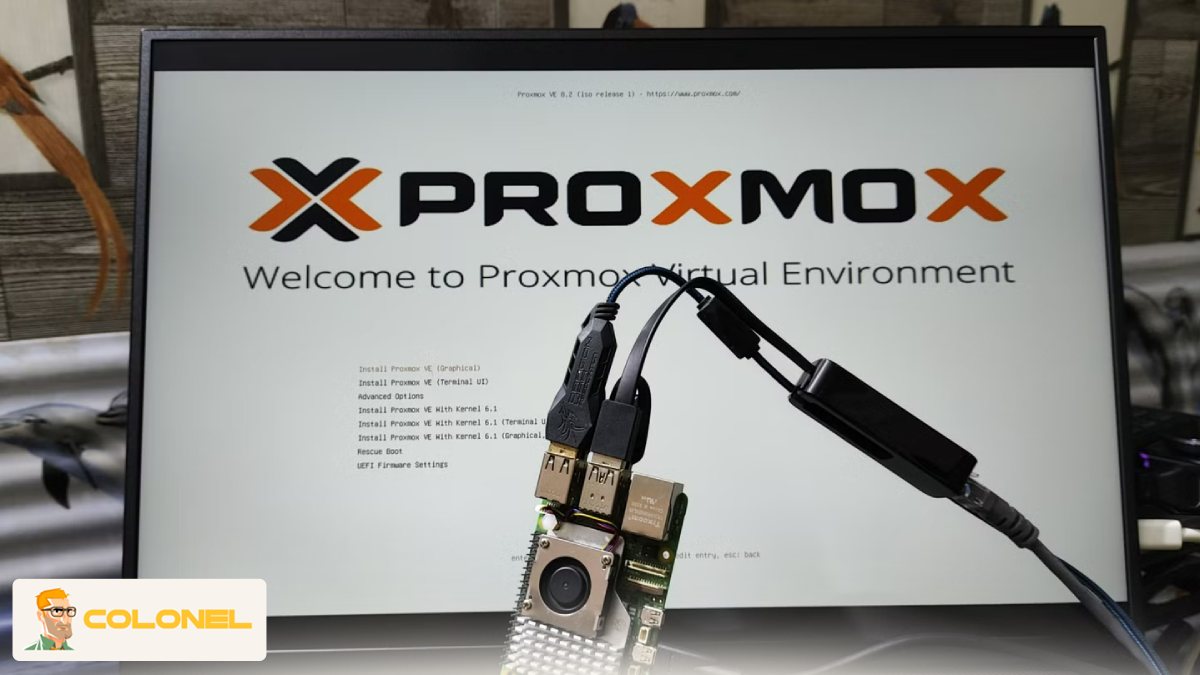
Une fois que le menu de démarrage de Proxmox apparaît, sélectionner:
Install Proxmox VE
Cette option lance le programme d'installation graphique pour une nouvelle installation sur l'hôte physique.
2. Acceptation du contrat de licence
Le programme d'installation présente d'abord le contrat de licence utilisateur final de Proxmox VE. (CLUF).
Lisez attentivement les conditions et sélectionnez Accepter pour continuer..
L'installation ne peut pas continuer tant que le contrat de licence n'est pas accepté.
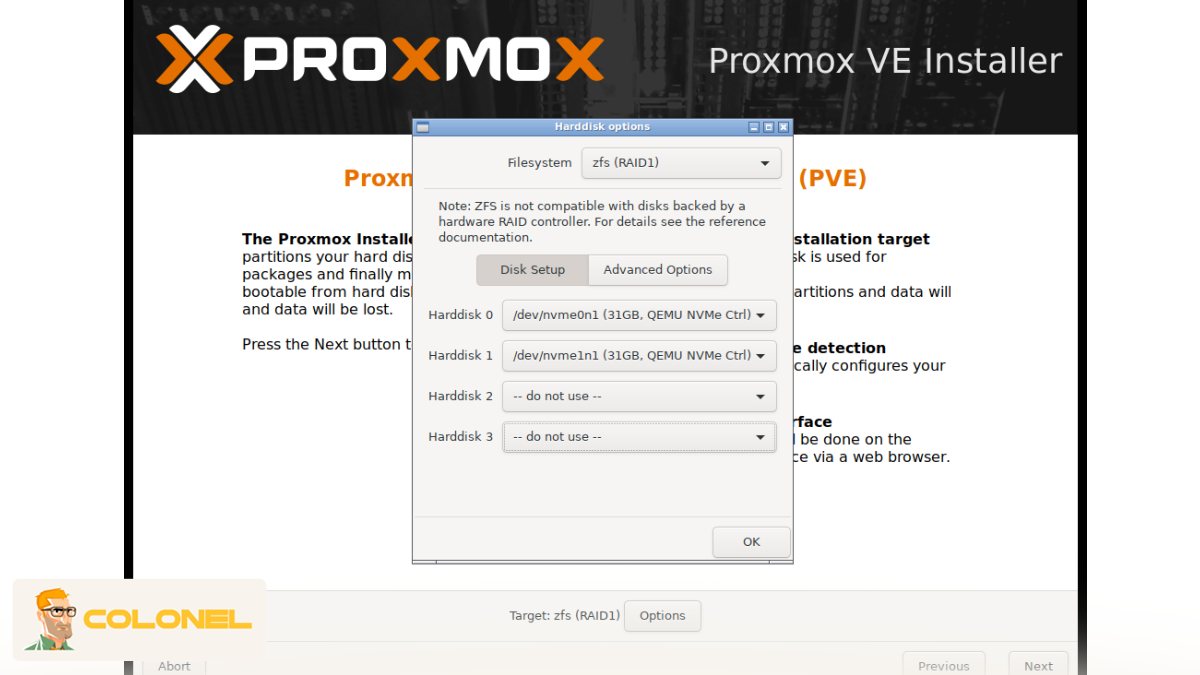
3. Configuration du disque cible et du système de fichiers
A ce stade, vous devez sélectionner le disque sur lequel Proxmox VE sera installé.
Considérations clés:
- Toutes les données existantes sur le disque sélectionné seront définitivement effacées
- Assurez-vous que le bon disque physique est choisi, surtout sur les systèmes avec plusieurs disques
- Vous pouvez également configurer des options de stockage avancées, y compris:
- Type de système de fichiers (par ex., poste4, XFS, ou ZFS)
- Configuration RAID (si ZFS est sélectionné)
- Paramètres de cache disque et de compression (pour les déploiements avancés)
Cette étape a un impact direct sur les performances du système, redondance, et comportement de stockage.
4. Paramètres régionaux et de localisation
Configurer les paramètres de localisation du système pour garantir un chronométrage et un comportement de saisie corrects:
- Pays
- Fuseau horaire
- Disposition du clavier
Ces paramètres sont essentiels pour une journalisation précise, planification, et accès administratif.
5. Configuration du compte racine et de l'accès administratif
Définir le mot de passe root pour l'hôte Proxmox.
Ce compte aura tous les privilèges administratifs sur l'hyperviseur, machines virtuelles, et conteneurs.
En plus, fournir une adresse e-mail pour les notifications système telles que:
- Échecs de sauvegarde
- Problèmes de disque ou de matériel
- Alertes de cluster et de réplication
Utilisez un fort, mot de passe sécurisé pour protéger l'interface de gestion.
6. Configuration réseau
Définir les paramètres réseau principaux pour l'interface de gestion Proxmox:
Nom d'hôte (Nom de domaine complet recommandé)
Adresse IP de gestion
Masque de sous-réseau
Passerelle par défaut
Serveur DNS(s)
Une adresse IP statique est fortement recommandée, car Proxmox s'appuie sur une identité réseau cohérente pour:
- Accès à la gestion Web
- Communication groupée
- Connectivité de stockage et de sauvegarde
7. Exécution de l'installation et déploiement du système
Après avoir examiné et confirmé tous les paramètres de configuration, le programme d'installation commence:
- Copie des fichiers système
- Installation du noyau et des packages Proxmox
- Configuration du stockage, mise en réseau, et services
Ce processus est entièrement automatisé et se termine généralement en quelques minutes, en fonction des performances du matériel.
8. Fin de l'installation et premier démarrage
Une fois l'installation terminée, retirez le support d'installation USB et redémarrez le serveur.
Après le démarrage, Proxmox VE sera accessible via un navigateur Web à l'adresse:
Vous pouvez maintenant vous connecter à l'aide des informations d'identification root et commencer à créer des machines virtuelles, conteneurs, et ressources de stockage.

Configuration des paramètres réseau après l'installation
Après avoir redémarré le système, l'installation de Proxmox VE est techniquement terminée. Cependant, les paramètres réseau doivent être correctement configurés. Proxmox VE utilise un pont Linux pour connecter les machines virtuelles au réseau physique.
Avant d'apporter des modifications, il est important de comprendre le but des changements. Par exemple, les changements pour une seule carte réseau sont totalement différents d'une configuration multi-NIC ou d'une configuration NIC liée.
Voici les modifications courantes apportées aux paramètres réseau:
- Ajustement des interfaces du pont
- Connaissance du VLAN
- Plages IP supplémentaires
Les paramètres réseau sont le problème le plus fréquemment rencontré lors de la configuration de Proxmox VE. Par conséquent, les modifications doivent être faites avec soin.
Accéder à l'interface Web de Proxmox
Une fois que les paramètres réseau fonctionnent correctement, la prochaine étape consiste à accéder à l'interface Web de Proxmox. Les étapes pour accéder à l'interface Web de Proxmox sont les suivantes:
https://IP du serveur:8006
L'interface Web est le panneau de contrôle central de Proxmox VE. C'est le panneau de contrôle principal de l'ensemble du système après l'installation de Proxmox VE.. Il est convivial et réactif, ce qui en fait le choix parfait même pour un débutant.
Création de votre première machine virtuelle dans Proxmox VE
La création d'une machine virtuelle est souvent la première vraie tâche après l'installation de Proxmox VE. Télécharger un ISO du système d'exploitation sur le stockage local, puis utilisez l'assistant "Créer une VM".
Avant de commencer, cela aide à comprendre les paramètres de base de la VM. Le tableau ci-dessous résume les paramètres courants de la VM:
| Paramètre | Description |
|---|---|
| Cœurs de processeur | Nombre de cœurs virtuels |
| Mémoire | RAM allouée |
| Type de disque | VirtIO recommandé |
| Modèle de réseau | VirtIO pour de meilleures performances |
Une fois configuré, démarrez la VM et procédez à l'installation du système d'exploitation invité comme vous le feriez sur du matériel physique.
Paramètres de sécurité et de mise à jour de base dans Proxmox
La sécurité n’est pas une fonctionnalité qui peut être ajoutée après coup. Une fois Proxmox VE installé, la première étape consiste à appliquer les mises à jour du système.
Il est recommandé d'activer les mises à jour automatiques ou d'appliquer régulièrement des correctifs via l'interface Web.. Le pare-feu intégré doit être activé au niveau du centre de données et des nœuds. En outre, il est important de restreindre l'accès aux ports de gestion.
Utiliser des mots de passe forts et, si possible, l'authentification à deux facteurs réduit considérablement le risque d'accès non autorisé.
Problèmes courants lors de l'installation de Proxmox et comment les résoudre
Même avec une planification et une configuration appropriées, des problèmes inattendus peuvent survenir lors de l'installation de Proxmox VE. Certains problèmes d'installation courants incluent l'échec du démarrage, problèmes de configuration réseau, et support matériel.
Avant de tenter de résoudre le problème, il est important de consulter les journaux système et la configuration du BIOS. Dans de nombreux cas, réinstaller le système avec les options appropriées résoudra le problème.
Meilleures pratiques après l'installation de Proxmox VE
Après avoir installé Proxmox VE, suivre les meilleures pratiques permet de garantir la stabilité et les performances du système. Avant de faire évoluer votre système, vous devriez prendre le temps d'optimiser le système de base.
Certaines des meilleures pratiques recommandées incluent:
- Sauvegarder régulièrement le système sur un périphérique externe.
- Surveillance des ressources.
- Garder une trace des modifications de configuration.
Les meilleures pratiques garantissent le bon fonctionnement du système et que l'environnement virtuel ne soit pas perturbé par des pannes imprévues..
Premiers pas avec Proxmox VE en tant que débutant
En tant que débutant dans le secteur de la virtualisation, L'installation de Proxmox VE est un bon point de départ. En effet, le système possède d'excellentes fonctionnalités et une faible courbe d'apprentissage.. De plus, le système est exempt de frais de licence.
Avoir une bonne compréhension du système et des exigences matérielles permet de garantir la fiabilité du système.. C'est très important pour un débutant.