
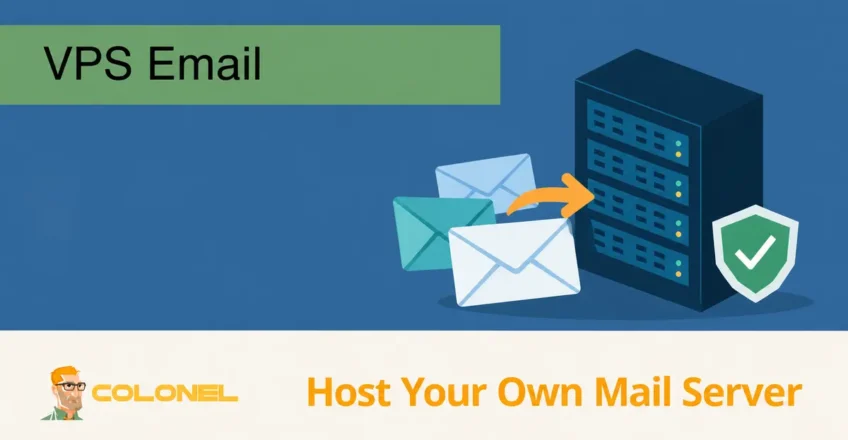
Warum Ihren eigenen E-Mail-Server hosten??
Viele Unternehmen verlassen sich auf E-Mail-Plattformen von Drittanbietern wie Gmail oder Microsoft 365 für die tägliche Kommunikation. Diese Dienste sind zwar praktisch, Sie sind oft mit wiederkehrenden Abonnementkosten verbunden, Speicherbeschränkungen, und eingeschränkte Kontrolle über Ihre Daten.
Betreiben Sie Ihren eigenen E-Mail-Server auf einem VPS ermöglicht es Ihnen, die vollständige Kontrolle über Ihre E-Mail-Infrastruktur zu behalten und gleichzeitig professionelle E-Mail-Adressen unter Ihrer eigenen Domain bereitzustellen.
Häufige Gründe dafür, E-Mails selbst zu hosten, sind::
- Niedrigere langfristige Kosten
- Volle administrative Kontrolle
- Verbesserte Privatsphäre
- Flexible Postfachspeicherung
- Benutzerdefinierte Sicherheitsrichtlinien
- Professionelles Branding
- Unterstützung für mehrere Domänen und Benutzer
Was ist ein E-Mail-Server??
Für den Versand ist ein E-Mail-Server zuständig, Empfang, Speicherung, und Verwalten von E-Mail-Nachrichten.
Wenn jemand eine E-Mail an Ihre Domain sendet, Mehrere Dienste arbeiten zusammen, um die Nachricht zu verarbeiten:
- SMTP übernimmt die Zustellung ausgehender E-Mails
- IMAP ermöglicht Benutzern den geräteübergreifenden Zugriff auf E-Mails
- POP3 lädt Nachrichten lokal herunter
- DNS zeichnet den direkten E-Mail-Verkehr auf
- Authentifizierungssysteme überprüfen die Legitimität
Ein ordnungsgemäß konfigurierter E-Mail-Server führt alle diese Aufgaben automatisch aus.

WordPress-Webhosting
Ab 3,99 $/Monat
Anforderungen, bevor Sie beginnen
Vor der Bereitstellung eines E-Mail-Servers, Stellen Sie sicher, dass Sie es haben:
Ein VPS
Empfohlene Mindestspezifikationen:
| Ressource | Minimum |
|---|---|
| CPU | 1 vCPU |
| RAM | 2 GB |
| Lagerung | 20 GB-SSD |
| IP-Adresse | Dediziertes IPv4 |
| Betriebssystem | Ein unterstütztes Betriebssystem für den ausgewählten Mail-Stack; Mail-in-a-Box erfordert Ubuntu 22.04 x64 |
Ein Domainname
Sie sollten eine Domain besitzen, z:
yourdomain.com
E-Mail-Konten verwenden Adressen wie:
[email protected]
[email protected]
[email protected]
Root-Zugriff
Für die Installation und Verwaltung von E-Mail-Diensten ist Administratorzugriff erforderlich.
Öffnen Sie Mail-Ports
Bestätigen Sie den eingehenden und ausgehenden TCP 25, eine stabile IP mit konfigurierbarem Reverse-DNS, und passendes Forward-DNS. Die SMTP-Übermittlung über ein Relay kann bei ausgehenden Einschränkungen hilfreich sein, Für den Empfang von Internet-Mails ist jedoch immer noch ein erreichbarer Posteingangsserver erforderlich.

Günstiger VPS-Server
Ab 2,99 $/Monat
Stellen Sie sicher, dass Ihr VPS-Anbieter E-Mail-Verkehr auf dem Port zulässt 25. Einige Anbieter blockieren standardmäßig SMTP-Ports, um Spam-Missbrauch zu reduzieren.
E-Mail-Komponenten verstehen
Ein komplettes E-Mail-System besteht aus mehreren Diensten.
SMTP-Server
Verwaltet das Senden und Empfangen von E-Mails zwischen Servern.
Gemeinsame Software:
- Postfix
- Exim
- Sendmail
Postfix wird aufgrund seiner Sicherheit und Zuverlässigkeit empfohlen.
IMAP- und POP3-Server
Ermöglicht Benutzern den Zugriff auf ihre Postfächer.
Windows VPS-Hosting
Fernzugriff und vollständige Verwaltung
Beliebte Lösung:
- Taubenschlag
Webmail-Schnittstelle
Bietet browserbasierten E-Mail-Zugriff.
Gemeinsame Optionen:
- Runder Würfel
- SnappyMail
Spam-Schutz
Filtert unerwünschte Nachrichten, bevor sie Benutzer erreichen.
Beliebte Werkzeuge:
- SpamAssassin
- Rspamd
- ClamAV
DNS-Konfiguration
Korrekte DNS-Einträge sind für eine erfolgreiche E-Mail-Zustellung unerlässlich.
Ein Rekord
Erstellen Sie einen Hostnamen für Ihren Mailserver.
Beispiel:
mail.yourdomain.com → VPS_IP_ADDRESS
MX-Rekord
Leitet den E-Mail-Verkehr an Ihren Server weiter.
Beispiel:
Priority: 10
Mail Server: mail.yourdomain.com
SPF-Eintrag
Gibt an, welche Server E-Mails für Ihre Domain senden dürfen.
Beispiel:
v=spf1 mx ip4:SERVER_IP -all
DKIM-Aufzeichnungen
Signiert ausgehende Nachrichten digital, um die Authentizität zu überprüfen.
Beispiel:
default._domainkey.yourdomain.com
DMARC-Datensatz
Enthält Anweisungen zum Umgang mit Authentifizierungsfehlern.
Beispiel:
v=DMARC1; p=none; rua=mailto:[email protected]
Veröffentlichen Sie einen gültigen SPF-Eintrag, Aktivieren Sie die DKIM-Signatur und überwachen Sie DMARC-Berichte, bevor Sie von „p=none“ in „Quarantäne“ oder „Ablehnen“ wechseln. Die Authentifizierung unterstützt die Zustellbarkeit, garantiert jedoch nicht die Platzierung im Posteingang.
Option 1: Installieren Sie Mail-in-a-Box
Verwenden Sie ein neues Ubuntu 22.04 x64-Server speziell für Mail-in-a-Box, wie in der Installationsanleitung angegeben. Wenden Sie nicht das manuelle Postfix an, Taubenschlag, Führen Sie die folgenden Webserver- oder Firewall-Anweisungen für diese verwaltete Installation aus; Die Box behält ihre eigene Konfiguration bei.
Mail-in-a-Box ist eine der einfachsten Möglichkeiten, einen vollständigen E-Mail-Server bereitzustellen.
Zu den Funktionen gehören:
- Postfix
- Taubenschlag
- Spam-Filterung
- Webmail
- DNS-Verwaltung
- SSL-Zertifikate
- Automatische Updates
Installation
Aktualisieren Sie Ihren Server:
apt update && apt upgrade -y
Installieren Sie Mail-in-a-Box:
curl -fsSLo mailinabox-setup.sh https://mailinabox.email/setup.sh
less mailinabox-setup.sh
sudo -E bash mailinabox-setup.sh
Der Installationsassistent führt Sie durch die Installation:
- Domänenkonfiguration
- Erstellung eines Administratorkontos
- SSL-Setup
- DNS-Empfehlungen
Für die meisten Benutzer, Dies ist der schnellste Weg zu einem produktionsbereiten E-Mail-Server.
Option 2: Erstellen Sie einen manuellen Mailserver
Die folgenden Paketbefehle sind eine Installationsübersicht, keine vollständige Produktionskonfiguration. Vor der Offenlegung des Mail-Dienstes, Konfigurieren Sie Postfix-Relay-Einschränkungen und authentifizierte Übermittlung, Dovecot-Postfachpfade und Authentifizierung, TLS, DKIM-Signierung und die Spam-Filter-Integration. Testen Sie, dass nicht authentifizierte externe Clients keine Weiterleitung an andere Domänen durchführen können. MX-Einträge bis zum Senden nicht ändern, Empfangs- und Wiederherstellungstests bestehen.
Fortgeschrittene Benutzer bevorzugen möglicherweise die vollständige Kontrolle.
Postfix installieren
apt install postfix -y
Wählen:
Internet Site
Legen Sie Ihren Hostnamen fest:
mail.yourdomain.com
Installieren Sie Dovecot
apt install dovecot-core dovecot-imapd dovecot-pop3d -y
Aktivieren Sie den Postfachzugriff:
systemctl enable dovecot
systemctl start dovecot
Erstellen Sie E-Mail-Benutzer
Beispiel:
adduser john
Briefkasten:
[email protected]
Installieren Sie Roundcube
apt install roundcube roundcube-core roundcube-mysql -y
Konfigurieren Sie Apache oder NGINX für die Bereitstellung der Webmail-Schnittstelle.
Absicherung des Mailservers
E-Mail-Server sind häufige Angriffsziele.
Installieren Sie SSL-Zertifikate
Nutzen Sie Let’s Encrypt:
apt install certbot -y
Generieren Sie ein Zertifikat:
certbot certonly --standalone -d mail.yourdomain.com
Zertifikatspfade:
/etc/letsencrypt/live/mail.yourdomain.com/fullchain.pem
/etc/letsencrypt/live/mail.yourdomain.com/privkey.pem
Konfigurieren Sie sowohl Postfix als auch Dovecot für die Verwendung dieser Zertifikate.
SSH-Zugriff härten
Deaktivieren Sie die Passwortauthentifizierung:
PasswordAuthentication no
Überprüfen Sie die Schlüsselanmeldung und den Sudo-Zugriff in einer zweiten Sitzung, bevor Sie Passwörter deaktivieren.
Installieren Sie Fail2Ban
apt install fail2ban -y
Konfigurieren und aktivieren Sie die relevanten Fail2Ban-Jails und bestätigen Sie, dass ihre Filter mit Ihren Dienstprotokollen übereinstimmen.
Konfigurieren Sie die Firewall
Erlauben Sie den tatsächlichen SSH-Port, bevor Sie die Firewall aktivieren; OpenSSH unten geht vom Port aus 22. TCP 80 wird für die eigenständige Validierung und Erneuerung von HTTP-Zertifikaten benötigt. Öffnen Sie nur die E-Mail-Protokolle, die Sie konfiguriert haben, Behalten Sie den Konsolenzugriff bei und überprüfen Sie die Erneuerungs-Hooks, um die E-Mail-Dienste neu zu laden.
Lassen Sie nur erforderliche Ports zu:
| Service | Hafen |
|---|---|
| SMTP | 25 |
| SMTP-Übermittlung | 587 |
| SMTPS | 465 |
| IMAP | 143 |
| BILDER | 993 |
| POP3 | 110 |
| POP3S | 995 |
| HTTPS | 443 |
Beispiel mit UFW:
ufw allow OpenSSH
ufw allow 80/tcp
ufw allow 25
ufw allow 587
ufw allow 993
ufw allow 443
ufw enable
Spam-Filterung
Ohne Spam-Schutz, Postfächer werden schnell unbrauchbar.
Installieren Sie Rspamd
apt install rspamd -y
Rspamd bietet:
- Bayesianische Filterung
- DKIM-Validierung
- SPF-Validierung
- Reputationsbewertung
Installieren Sie ClamAV
apt install clamav clamav-daemon -y
ClamAV kann Nachrichten auf Malware scannen, nachdem es in die Mail-Filter-Pipeline integriert wurde; Durch die Paketinstallation allein ist das Scannen nicht möglich.
Überwachung der E-Mail-Zustellbarkeit
Selbst ein korrekt konfigurierter Server erfordert eine kontinuierliche Überwachung.
Überprüfen:
- Größe der E-Mail-Warteschlange
- SMTP-Protokolle
- Bounce-Berichte
- Blacklist-Status
Nützliche Werkzeuge:
- MXToolbox
- Mail-Tester
- Google Postmaster-Tools
Überprüfen Sie die Protokolle regelmäßig:
tail -f /var/log/mail.log
Backup-Strategie
Bei E-Mails handelt es sich häufig um wichtige Geschäftsdaten.
Sichern:
- Postfächer
- Datenbanken
- Konfigurationsdateien
- SSL-Zertifikate
Empfohlene Standorte:
- Remote-VPS
- Cloud-Speicher
- Backup-Server
Automatisierte tägliche Backups werden dringend empfohlen.
Gemeinsame Herausforderungen
Hafen 25 Blockierung
Viele VPS-Anbieter beschränken den ausgehenden SMTP-Verkehr.
Zu den Lösungen gehören::
- Port anfordern 25 Aktivierung
- Verwendung eines externen SMTP-Relays
Probleme mit der Zustellbarkeit
Die meisten Zustellbarkeitsprobleme haben ihren Ursprung in:
- Fehlender Lichtschutzfaktor
- DKIM fehlt
- DMARC fehlt
- Falscher Reverse-DNS
IP-Reputation
Neue Server-IPs verfügen möglicherweise über eingeschränkte Vertrauenswürdigkeit.
Erhöhen Sie das E-Mail-Volumen schrittweise und sorgen Sie für saubere Versandpraktiken.
Wenn selbsthostende E-Mails sinnvoll sind
Der Betrieb eines eigenen Mailservers ist in diesem Fall eine gute Option:
- Sie wollen die vollständige Kontrolle
- Sie hosten mehrere Domains
- Sie benötigen mehr Privatsphäre
- Sie möchten Lizenzgebühren pro Benutzer vermeiden
Für Unternehmen, die Wert auf Einfachheit und minimalen Wartungsaufwand legen, verwaltete E-Mail-Dienste bleibt möglicherweise die bessere Wahl.
Letzte Gedanken
Ein VPS bietet eine hervorragende Plattform zum Hosten eines professionellen E-Mail-Servers. Mit den richtigen DNS-Einträgen, sichere Konfiguration, Spam-Schutz, SSL-Verschlüsselung, und regelmäßige Überwachung, Sie können ein zuverlässiges E-Mail-System betreiben, das vollständig unter Ihrer Kontrolle bleibt.
Egal, ob Sie sich für eine All-in-One-Lösung wie Mail-in-a-Box entscheiden oder eine benutzerdefinierte Postfix- und Dovecot-Umgebung erstellen, Ein ordnungsgemäß konfigurierter VPS kann Sicherheit unterstützen, skalierbar, und professionelle E-Mail-Dienste für Unternehmen jeder Größe.