
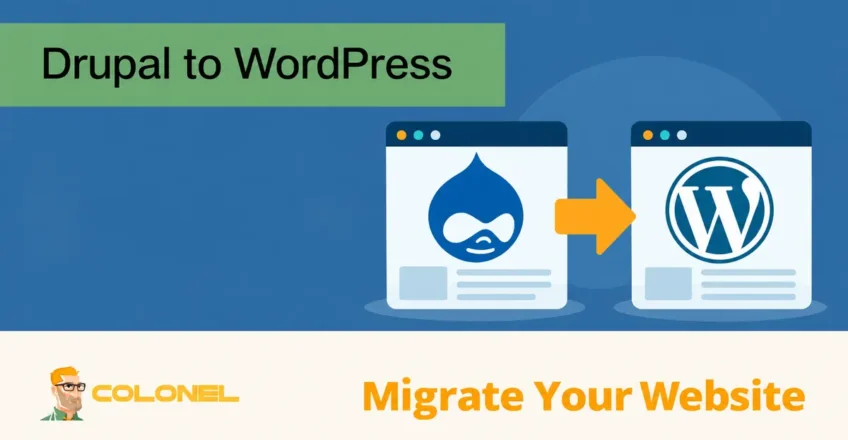
Inzicht in de migratie van Drupal naar WordPress
Drupal en WordPress zijn beide veelgebruikte open-source contentmanagementsystemen. Elk platform kan professionele websites ondersteunen, blogs, zakelijke portalen, en aangepaste webapplicaties, maar ze zijn ontworpen met verschillende prioriteiten.
Drupal wordt vaak geselecteerd voor complexe websites waarvoor geavanceerde machtigingen vereist zijn, aangepaste inhoudsstructuren, en sterke ontwikkelaarscontrole. WordPress wordt vaak gekozen voor websites die eenvoudiger beheer nodig hebben, snellere publicatieworkflows, bredere beschikbaarheid van thema's, en een eenvoudiger leercurve.
Migreren van Drupal naar WordPress gaat niet over het ene platform beter verklaren dan het andere. Het juiste CMS is afhankelijk van de doelstellingen van de website, technische eisen, inhoud structuur, en de mensen die het zullen beheren.
Wat zijn Drupal en WordPress?
Drupal is een flexibel CMS gebouwd voor geavanceerde contentstructuren, aangepaste werkstromen, en complexe toestemmingssystemen. Het wordt vaak gebruikt door bedrijven, openbare instellingen, universiteiten, en organisaties met meer technische vereisten.
WordPress is een gebruiksvriendelijk CMS met een groot ecosysteem aan thema’s, plug-ins, ontwikkelaars, en documentatie. Het wordt vaak gebruikt voor zakelijke websites, blogs, e-commerce winkels, kennisbanken, portefeuilles, en marketingwebsites.
Beide platforms kunnen worden uitgebreid en aangepast, maar WordPress is over het algemeen gemakkelijker te beheren voor niet-technische gebruikers migratie.
WordPress-webhosting
Vanaf $ 3,99/maandelijks
Drupal versus WordPress
Voordat u migreert, het is nuttig om de belangrijkste verschillen tussen de twee platforms te begrijpen.
| Functie | Drupal | WordPress |
|---|---|---|
| Gebruiksgemak | Beter geschikt voor technische gebruikers | Gemakkelijker voor beginners en redacteuren |
| Thema's en plug-ins | Minder opties en vaak complexer | Groot ecosysteem en eenvoudiger installatie |
| Beveiliging | Sterke controle als het goed wordt beheerd | Veilig wanneer onderhouden, maar algemeen gericht |
| Flexibiliteit | Uitstekend geschikt voor complexe datastructuren | Zeer flexibel door plugins en thema’s |
| Toegangscontrole | Geavanceerde machtigingen ingebouwd | Standaard standaard, uitbreidbaar met plug-ins |
| Steun | Sterke ontwikkelaarsgemeenschap | Grote mondiale gemeenschap en lagere toetredingsdrempel |
Drupal kan beter geschikt zijn voor sterk op maat gemaakte systemen. WordPress is meestal praktischer als het om gebruiksgemak gaat, publiceren van inhoud, beschikbaarheid van plug-ins, en sneller locatiebeheer zijn prioriteiten.
Waarom migreren van Drupal naar WordPress?
Website-eigenaren stappen vaak over van Drupal naar WordPress om redenen zoals:
- Eenvoudiger inhoudsbeheer
- Snellere publicatieworkflows
- Lagere onderhoudscomplexiteit
- Groter thema- en plug-in-ecosysteem
- Gemakkelijkere training van redacteuren
- Lagere ontwikkelingskosten
- Betere compatibiliteit met gangbare marketingtools
WordPress is vooral handig wanneer een website wordt beheerd door inhoudsteams in plaats van door ontwikkelaars.
Voordat u met de migratie begint
Een succesvolle CMS-migratie vergt voorbereiding.
Voordat u inhoud verplaatst, voer de volgende stappen uit:
Goedkope VPS-server
Vanaf $ 2,99/maandelijks
- Maak een volledige back-up van de Drupal-website
- Maak een back-up van de Drupal-database
- Bereid een schone WordPress-installatie voor
- Bevestig toegang tot FTP of bestandsbeheer
- Bevestig de Drupal-databasereferenties
- Beoordeel bestaande inhoudstypen en taxonomieën
- Plan de nieuwe WordPress-structuur
Verwijder de oude Drupal-website niet voordat de WordPress-migratie is beoordeeld en getest.
Stap 1: Installeer WordPress
Begin met een werkende WordPress-installatie.
Deze kan worden geïnstalleerd op:
- Een tijdelijk domein
- Een podiumomgeving
- Een subdomein
- Het uiteindelijke productiedomein
Het gebruik van een testomgeving wordt aanbevolen, omdat u hiermee de migratie kunt testen zonder dat dit gevolgen heeft voor de live Drupal-website.
Stap 2: Installeer de FG Drupal naar WordPress-plug-in
Bevestig de plug-ineditie en de huidige compatibiliteit met uw Drupal- en WordPress-versies. Gebruikersaccounts, wachtwoord-hashes, aangepaste entiteiten, taxonomietoewijzingen en mediavelden hebben mogelijk betaalde extensies of een afzonderlijk migratieproces nodig; test een representatief monster voordat u een volledige import aanschaft of uitvoert.
De FG Drupal naar WordPress-plug-in wordt vaak gebruikt om Drupal-inhoud naar WordPress te migreren.
Windows VPS-hosting
Toegang op afstand en volledig beheer
Het kan items importeren zoals:
- Artikelen
- Pagina's
- Verhalen
- Categorieën
- Labels
- Images
- Mediabestanden
- Opmerkingen
Voor eenvoudige Drupal-websites, de gratis versie kan voldoende zijn. Voor websites die aangepaste taxonomieën gebruiken, aangepaste velden, gebruikers, of meer geavanceerde Drupal-structuren, de premium-versie is mogelijk vereist.
Om de plug-in te installeren:
- Log in op het WordPress-dashboard.
- Ga naar:
Plugins → Add New
- Zoeken naar:
FG Drupal to WordPress
- Installeer en activeer de plug-in.
Stap 3: Open de importtool
Na het activeren van de plug-in, open:
Tools → Import
Zoek de Drupal-importeur en klik:
Run Importer
In het importscherm kunt u de migratiebron configureren en kiezen hoe de Drupal-inhoud moet worden geïmporteerd.
Stap 4: Bepaal of u bestaande WordPress-inhoud wilt verwijderen
De importeur biedt mogelijk een optie om bestaande WordPress-inhoud vóór de migratie te verwijderen.
Dit kan handig zijn als de WordPress-installatie standaard demo-inhoud bevat, zoals:
- Voorbeeldberichten
- Voorbeeldpagina's
- Standaardopmerkingen
Verwijder WordPress-inhoud alleen als u zeker weet dat deze niet nodig is.
Verwijder de WordPress-installatie zelf niet.
Stap 5: Verzamel Drupal-website- en databasegegevens
De plug-in heeft toegang tot de Drupal-database nodig om inhoud te importeren.
Je zult nodig hebben:
- URL van Drupal-website
- Databasenaam
- Database-gebruikersnaam
- Databasewachtwoord
- Hostnaam database
- Tabelvoorvoegsel
Sommige van deze details zijn mogelijk al bekend. Zo niet, ze zijn meestal te vinden in het Drupal-configuratiebestand.
Maak verbinding met de Drupal-server via FTP, SFTP, SSH, of Bestandsbeheer.
Navigeer naar:
/sites/default/
Open:
settings.php
Binnen dit bestand, zoek de gegevens van de databaseverbinding.
De waarden moeten informatie bevatten zoals:
'database' => 'database_name',
'username' => 'database_user',
'password' => 'database_password',
'host' => 'localhost',
'prefix' => 'drupal_',
Kopieer deze waarden zorgvuldig.
Het tabelvoorvoegsel moet precies zoals weergegeven worden ingevoerd. Als het voorvoegsel een onderstrepingsteken bevat, omvat het.
Stap 6: Test de databaseverbinding
Geef de voorkeur aan een tijdelijke databasekopie of alleen-lezen referenties met een beperkt bereik. Houd de databasetoegang privé of gebruik een beveiligde tunnel; stel de databasepoort niet bloot aan internet alleen maar om de importeur verbinding te laten maken. Trek tijdelijke referenties in na de migratie.
Voer de Drupal-databasegegevens in het WordPress-importerscherm in.
Klik vervolgens:
Test the Database Connection
Als de inloggegevens correct zijn, de plug-in moet bevestigen dat de verbinding succesvol is.
Als de verbinding mislukt, rekening:
- Hostnaam database
- Gebruikersnaam
- Wachtwoord
- Databasenaam
- Tabelvoorvoegsel
- Firewall-beperkingen
- Machtigingen voor externe databasetoegang
Stap 7: Configureer migratiegedrag
Voordat u met importeren begint, bekijk de migratieopties.
Met de plug-in kunt u mogelijk kiezen hoe u hiermee omgaat:
- Samenvattingen plaatsen
- Volledige inhoud
- Mediabestanden
- Uitgelichte afbeeldingen
- Categorieën
- Labels
- Internal links
Voor postsamenvattingen, u kunt beslissen of samenvattingen WordPress-fragmenten moeten worden of met een lees-meer-link in de inhoud moeten worden ingevoegd.
Kies de optie die het beste aansluit bij de structuur van de originele Drupal website.
Stap 8: Configureer media-import
Het mediagedeelte bepaalt hoe afbeeldingen en bestanden worden gemigreerd.
U kunt ervoor kiezen om dat te doen:
- Mediabestanden importeren
- Mediabestanden overslaan
- Uitgelichte afbeeldingen instellen
- Importeer externe media
- Het formaat van afbeeldingen wijzigen of ze behouden
Voor de meeste migraties, het importeren van media is aan te raden zodat de WordPress website niet afhankelijk is van de oude Drupal installatie.
Het overslaan van media kan alleen nuttig zijn bij het testen of wanneer bestanden later handmatig worden gemigreerd.
Stap 9: Start de Drupal naar WordPress-import
Zodra alle opties zijn geconfigureerd, klik:
Start / Resume Import
De plug-in begint met het importeren van Drupal-inhoud in WordPress.
Afhankelijk van de websitegrootte, het proces kan enkele minuten of langer duren.
Grote websites met veel afbeeldingen, opmerkingen, of aangepaste structuren vereisen mogelijk meerdere importruns.
Wanneer het proces is voltooid, de plug-in moet een voltooiingsbericht weergeven en een migratielogboek tonen.
Stap 10: Wijzig interne links
Na het importeren van inhoud, interne links kunnen nog steeds verwijzen naar de oude Drupal URL-structuur.
Scroll naar het gedeelte met de naam:
After the Migration
Klik:
Modify Internal Links
Hiermee worden interne links bijgewerkt, zodat ze naar de nieuwe WordPress-inhoudsstructuur verwijzen.
Na het uitvoeren van deze stap, Test handmatig verschillende pagina's en berichten om te controleren of de links correct werken.
Stap 11: Gemigreerde inhoud beoordelen
Na de migratie, bekijk de WordPress-website zorgvuldig.
Rekening:
- Pagina's
- Berichten
- Images
- Categorieën
- Labels
- Menu's
- Opmerkingen
- Internal links
- Opmaak
- Omleidingen
Sommige opmaakverschillen zijn normaal omdat Drupal en WordPress verschillende inhoudsystemen gebruiken.
Complexe Drupal-lay-outs moeten na de migratie mogelijk handmatig worden opgeschoond.
Stap 12: Kies en configureer een WordPress-thema
Na contentmigratie, de website ziet er mogelijk niet uit als de oude Drupal-versie.
Dit wordt verwacht.
WordPress gebruikt een eigen themasysteem, u moet dus een WordPress-thema selecteren en configureren.
Bij het kiezen van een thema, overwegen:
- Vereisten voor pagina-indeling
- Mobiel reactievermogen
- Prestatie
- Compatibiliteit met vereiste plug-ins
- Ervaring met bewerken
- Ondersteuning voor updates op lange termijn
Installeer niet te veel thema's. Behoud alleen het actieve thema en één fallback-thema indien nodig.
Stap 13: Installeer de vereiste WordPress-plug-ins
Na migratie, installeer alleen de plug-ins die nodig zijn voor de nieuwe website.
Veel voorkomende plug-incategorieën zijn onder meer:
- SEO
- Beveiliging
- Caching
- Formulieren
- Back-ups
- Beheer van omleidingen
- Aangepaste velden
- E-commerce
Vermijd het vervangen van elke Drupal-functie door een plug-in, tenzij deze echt nodig is. Te veel plug-ins kunnen de onderhoudswerkzaamheden en het beveiligingsrisico vergroten.
Stap 14: Configureer omleidingen
Wijs elke waardevolle oude URL toe aan de bijbehorende nieuwe URL met een permanente omleiding. Vermijd het verzenden van elke verwijderde pagina naar de startpagina. Bewaar canonieke tags, metadata en taalrelaties, en verwijder de staging noindex-instellingen alleen als de productielocatie gereed is.
Drupal en WordPress gebruiken verschillende URL-structuren.
Om de SEO-waarde te behouden en verbroken links te voorkomen, maak omleidingen van oude Drupal-URL’s naar de nieuwe WordPress-URL’s.
Belangrijke omleidingen kunnen zijn::
- Van oude artikelen naar nieuwe berichten
- Van oude pagina's naar nieuwe pagina's
- Categoriepagina's
- Media-URL's
- Landingspagina's met veel verkeer
Gebruik een omleidingsplug-in of omleidingen op serverniveau, afhankelijk van de grootte en complexiteit van de website.
Stap 15: Test de nieuwe WordPress-website
Vóór de lancering, test de WordPress-website grondig.
Beoordeling:
- Startpagina
- Navigatiemenu's
- Contactformulieren
- Zoekfunctie
- Mediabestanden
- Mobiele lay-out
- Paginasnelheid
- SEO-metagegevens
- Omleidingen
- Inloggedrag van gebruiker
Als de site e-commerce bevat, ook testen:
- Productpagina's
- Winkelwagen
- Afrekenen
- Betalingsgateway
- E-mails
- Klantaccountpagina's
Stap 16: Start de WordPress-website
Zodra het testen is voltooid, de definitieve lancering kan beginnen.
Typische lanceringsstappen omvatten:
- Zet de Drupal website in onderhoudsmodus
- Maak een laatste Drupal-back-up
- Voer een laatste import uit als er nieuwe inhoud is toegevoegd
- Update de DNS- of webserverconfiguratie
- Schakel SSL in
- Test de live WordPress-site
- Monitor logs en verkeer
Houd de Drupal-back-up na de lancering beschikbaar voor het geval er later inhoud moet worden hersteld.
Na migratie
Zodra de website live is op WordPress, doorgaan met taken na de migratie.
Aanbevolen acties omvatten:
- Dien de nieuwe sitemap in bij zoekmachines
- Monitor 404 fouten
- Controleer de omleidingsprestaties
- Analysegegevens beoordelen
- Update interne menu's
- Herbouw belangrijke landingspagina's indien nodig
- Train inhoudeditors over het gebruik van WordPress
De migratie is pas voltooid na inhoud, ontwerp, URL's, SEO, en functionaliteit zijn allemaal beoordeeld.
Succesvol overstappen van Drupal naar WordPress
Migreren van Drupal naar WordPress kan het websitebeheer eenvoudiger maken, vooral voor teams die een eenvoudigere bewerkingservaring willen en toegang tot een groter plug-in- en thema-ecosysteem. Met de juiste voorbereiding, een betrouwbare importplug-in, zorgvuldige databaseconfiguratie, en goede tests na de migratie, Drupal-inhoud kan naar WordPress worden verplaatst zonder de hele website handmatig opnieuw op te bouwen.
Het belangrijkste onderdeel van het proces is niet alleen het importeren van de inhoud, maar ook het beoordelen van links, media, omleidingen, ontwerp, en functionaliteit na migratie. Een gestructureerd migratieplan helpt de inhoudswaarde te behouden en tegelijkertijd een WordPress-website te creëren die in de toekomst gemakkelijker te beheren is.