
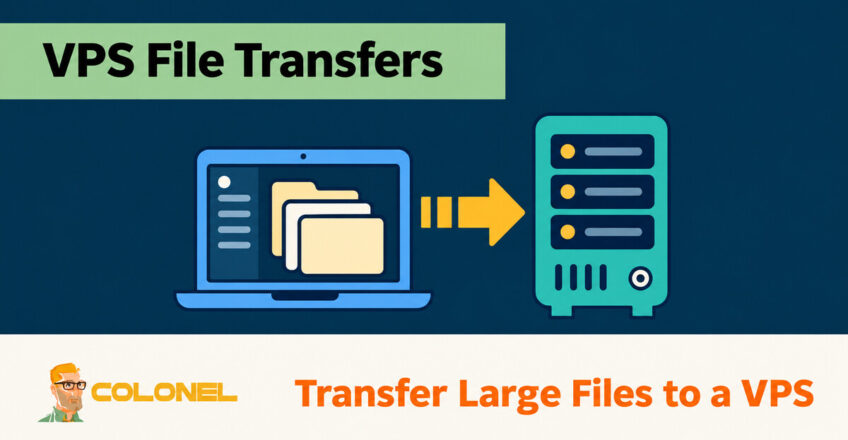
Verschieben großer Dateien auf einen VPS: Was Sie wissen müssen
Die Übertragung großer Dateien auf einen Virtual Private Server kann beim Umgang mit Backups eine Herausforderung darstellen, Mediensammlungen, Website-Archive, Abbilder virtueller Maschinen, oder Anwendungsdaten. Große Überweisungen sind anfälliger für Unterbrechungen, Netzwerkinstabilität, Bandbreitenbeschränkungen, und Übertragungsfehler als kleinere Dateien.
Die Auswahl der richtigen Übertragungsmethode trägt dazu bei, Verzögerungen zu minimieren, verringert das Korruptionsrisiko, und stellt sicher, dass Ihr VPS während des gesamten Prozesses reaktionsfähig bleibt.
Warum große Dateiübertragungen eine besondere Planung erfordern
Wenn die Dateigröße Dutzende oder Hunderte von Gigabyte erreicht, Gängige Upload-Methoden können unzuverlässig werden. Mehrere Faktoren können die Übertragungsleistung beeinflussen:
- Netzwerkunterbrechungen
- Übertragungszeitüberschreitungen
- Paketverlust
- Einschränkungen der Upload-Geschwindigkeit
- Lagerengpässe
- Ressourcenverbrauch auf dem VPS
Durch den Einsatz geeigneter Tools und Techniken können die Übertragungszuverlässigkeit und die Gesamtleistung erheblich verbessert werden.
Auswahl der richtigen Übertragungsmethode
Vor dem Hochladen, Überprüfen Sie die Speicher- und Netzwerkgrenzen Ihres VPS-Hosting planen.
Die beste Lösung hängt von der Dateigröße ab, Übertragungsfrequenz, verfügbare Bandbreite, und Ihren technischen Anforderungen.

WordPress-Webhosting
Ab 3,99 $/Monat
Wenn Ihre Dateien bereits auf einem anderen Server oder einer Cloud-Speicherplattform vorhanden sind, Normalerweise ist es effizienter, sie direkt auf den VPS zu übertragen, als sie zuerst lokal herunterzuladen und erneut hochzuladen. Direkte Server-zu-Server-Übertragungen verkürzen die Übertragungszeit und vermeiden unnötige Nutzung Ihrer lokalen Internetverbindung.
1. Übertragen Sie Dateien mit SFTP
SFTP (Sicheres Dateiübertragungsprotokoll) Bietet verschlüsselte Dateiübertragungen über SSH und ist eine der am häufigsten verwendeten Methoden zur Verwaltung von VPS-Uploads.
Zu den Vorteilen gehören:
- Sichere verschlüsselte Übertragungen
- Unterstützung für unterbrochene Uploads wieder aufnehmen
- Breite Kompatibilität
- Benutzerfreundliche grafische Clients
SFTP eignet sich besonders gut für Website-Dateien, Backups, Medienressourcen, und andere große Uploads.
Beispiel-Setup mit FileZilla
- Installieren Sie einen SFTP-Client wie FileZilla.
- Erstellen Sie eine neue Verbindung.
- Wählen Sie SFTP als Protokoll.
- Geben Sie Ihre VPS-IP-Adresse und Ihre Anmeldedaten ein.
- Stellen Sie eine Verbindung zum Server her.
- Laden Sie Dateien per Drag-and-Drop hoch.
2. Verwenden Sie Rsync über SSH
Rsync ist eines der effizientesten Tools zum Übertragen und Synchronisieren großer Dateien zwischen Systemen.
Im Gegensatz zu herkömmlichen Kopiermethoden, Rsync überträgt bei Aktualisierungen nur geänderte Dateiteile, Reduzierung des Bandbreitenverbrauchs und der Übertragungszeiten.

Günstiger VPS-Server
Ab 2,99 $/Monat
Zu den Vorteilen gehören::
- Inkrementelle Synchronisierung
- Wiederaufnahmefähigkeit
- Kompressionsunterstützung
- Zuverlässige Leistung auch bei instabilen Verbindungen
Beispielbefehl
rsync -avz --partial-dir=.rsync-partial --info=progress2 /local/path/ username@server-ip:/remote/path/
Parameter:
-abewahrt Dateiattribute-vermöglicht eine ausführliche Ausgabe-zkomprimiert Daten während der Übertragung
Der –Die Option „partial-dir“ behält unterbrochene Übertragungen zur Wiederverwendung bei der nächsten Ausführung bei; –info=progress2 zeigt den Gesamtfortschritt an. Der abschließende Schrägstrich in /local/path/ kopiert seinen Inhalt. Stellen Sie sicher, dass rsync an beiden Enden installiert ist, Überprüfen Sie das Ziel und verwenden Sie einen konsistenten Quell-Snapshot für Live-Datenbanken oder sich ändernde Dateien. Rsync ist nützlich für wiederkehrende Backups und Migrationen.
3. Übertragen Sie Dateien mit SCP
SCP (Secure Copy-Protokoll) verwendet SSH, um Dateien sicher zwischen Systemen zu übertragen.
Es ist einfach zu bedienen und erfordert nur minimale Konfiguration.
Zu den Vorteilen gehören::
Windows VPS-Hosting
Fernzugriff und vollständige Verwaltung
- Verschlüsselte Übertragung
- Schnelle Einrichtung
- Native Verfügbarkeit auf den meisten Linux-Systemen
Beispielbefehl
scp /local/file.zip username@server-ip:/remote/folder/
SCP eignet sich am besten für einfache Dateiübertragungen, bei denen keine Synchronisierungsfunktionen erforderlich sind.
4. Verwenden Sie die Rsync-Komprimierung für große Datensätze
Die Komprimierung kann die Übertragungszeiten beim Umgang mit textbasierten Inhalten wie Protokollen erheblich verkürzen, Quellcode, Datenbanken, oder Konfigurationsdateien.
Die Komprimierungsfunktion wird über aktiviert -z Option:
rsync -avz /local/path/ username@server-ip:/remote/path/
Obwohl die Komprimierung zusätzliche CPU-Ressourcen verbraucht, Die Reduzierung der übertragenen Daten führt häufig zu schnelleren Uploads.
Für bereits komprimierte Dateitypen wie ZIP-Archive ist die Komprimierung im Allgemeinen weniger vorteilhaft, Videos, oder Bilder.
5. Laden Sie Dateien direkt auf den VPS herunter
Wenn Dateien online gespeichert werden, Direkte Downloads sind oft die schnellste Lösung.
Anstatt die Übertragung über Ihren lokalen Computer zu leiten, Stellen Sie eine Verbindung zum VPS her und laden Sie die Datei direkt von der Quelle herunter.
Zu den Vorteilen gehören:
- Schnellere Überweisungen
- Reduzierte lokale Bandbreitennutzung
- Geringeres Risiko von Unterbrechungen
- Bessere Nutzung der Konnektivität des Rechenzentrums
Mit Wget herunterladen
wget https://example.com/large-file.zip
Mit Curl herunterladen
curl -O https://example.com/large-file.zip
Diese Methode ist besonders nützlich, wenn Sie große Backups verschieben, ISO-Bilder, oder Anwendungspakete.
6. Cloud-Speicher mit Rclone synchronisieren
Rclone ist ein leistungsstarkes Tool zur direkten Verbindung von VPS-Servern mit Cloud-Speicherdiensten.
Zu den unterstützten Plattformen gehören::
- Google Drive
- Dropbox
- OneDrive
- Amazon S3
- Backblaze B2
- Wasabi
- Viele andere Cloud-Anbieter
Zu den Vorteilen gehören::
- Cloud-Synchronisierung
- Verschlüsselungsunterstützung
- Geplante Transfers
- Automatisierte Backups
Installieren Sie Rclone
Für das offizielle Installationsprogramm sind Administratorrechte erforderlich. Laden Sie das Skript herunter und überprüfen Sie es, bevor Sie es ausführen, oder verwenden Sie ein entsprechendes Paket aus Ihrem Betriebssystem-Repository.
curl -fsSLo rclone-install.sh https://rclone.org/install.sh
less rclone-install.sh
sudo bash rclone-install.sh
Konfigurieren Sie Rclone
rclone config
Kopieren Sie Dateien aus dem Cloud-Speicher
rclone copy remote:folder /destination/path
Für Unternehmen, die regelmäßig Daten zwischen Cloud-Speicher und VPS-Umgebungen verschieben, Rclone ist oft eine der effizientesten verfügbaren Lösungen.
7. Physisches Daten-Seeding
In seltenen Fällen handelt es sich um mehrere Terabyte an Daten, Die Übertragung von Dateien über das Internet ist möglicherweise nicht praktikabel.
Einige Hosting-Anbieter bieten physische Daten-Seeding-Dienste an, bei denen Kunden verschlüsselte Speichergeräte direkt an den Anbieter senden.
Zu den potenziellen Vorteilen gehören::
- Vermeidung von Bandbreitenbeschränkungen
- Schnellere Übertragung extrem großer Datensätze
- Reduzierte Migrationszeit für Multi-Terabyte-Projekte
Die Verfügbarkeit hängt vom Hosting-Anbieter und den Infrastrukturrichtlinien ab.
Best Practices für schnellere Überweisungen
Für wiederkehrende Backups, ein separates Backup-Hosting Das Ziel kann eine wiederherstellbare Kopie vom Produktions-VPS fernhalten; Überprüfung der Retention und Wiederherstellung sowie des Übertragungserfolgs.
Unabhängig von der gewählten Übertragungsmethode, Mehrere Techniken können die Leistung und Zuverlässigkeit verbessern.
Verwenden Sie Screen oder Tmux
Für einen auf dem VPS laufenden Übertragungsvorgang, screen oder tmux können den Prozess am Leben halten, wenn Ihre Administrationssitzung getrennt wird. Dadurch wird ein Laptop-zu-VPS-Upload nicht weiter ausgeführt, wenn der Laptop seine Netzwerkverbindung verliert.
Bildschirm installieren:
sudo apt install screen
Starten Sie eine Sitzung:
screen -S transfer
Oder verwenden Sie Tmux:
tmux
Die Übertragungen laufen auch dann weiter, wenn Sie die Verbindung zum Server trennen.
Überprüfen Sie die Dateiintegrität
Nach Abschluss einer Übertragung, Vergleichen Sie Prüfsummen, um sicherzustellen, dass die Datei unversehrt angekommen ist.
Erzeugen Sie eine SHA256-Prüfsumme:
sha256sum filename.zip
Vergleichen Sie die Ergebnisse beider Systeme, um die Integrität zu überprüfen.
Planen Sie Transfers während verkehrsarmer Zeiten
Eine Überlastung des Netzwerks kann die Übertragungsgeschwindigkeit beeinträchtigen. Große Uploads erzielen außerhalb der Hauptverkehrszeiten oft eine bessere Leistung, wenn weniger Ressourcen genutzt werden.
Überwachen Sie den verfügbaren Speicherplatz
Bevor Sie mit einer Übertragung beginnen, Stellen Sie sicher, dass auf dem Zielserver ausreichend Speicherkapazität vorhanden ist.
Überprüfen Sie die Festplattennutzung:
df -h
Wenn während einer Übertragung nicht genügend Speicherplatz zur Verfügung steht, kann dies zu unvollständigen Uploads und Anwendungsproblemen führen.
Häufige Fehler bei der Dateiübertragung
Durch die Vermeidung einiger häufiger Fehler können unnötige Komplikationen vermieden werden.
Verwendung instabiler drahtloser Verbindungen
Bei großen Uploads, die über WLAN durchgeführt werden, ist die Wahrscheinlichkeit größer, dass es zu Unterbrechungen kommt, als bei der Verwendung von Kabelverbindungen.
Lebenslaufunterstützung wird ignoriert
Übertragungstools, die unterbrochene Uploads nicht fortsetzen können, müssen nach einem Fehler oft von vorne beginnen.
Verifizierung überspringen
Dateibeschädigungen sind selten, aber möglich. Überprüfen Sie wichtige Dateien immer nach der Übertragung.
Vergessen der Ressourcennutzung
Große Uploads können vorübergehend viel CPU verbrauchen, Erinnerung, Lagerung, und Netzwerkressourcen. Überwachen Sie Produktionsserver bei größeren Übertragungen sorgfältig.
Auswahl der besten Übertragungsmethode
Es gibt keine einheitliche Lösung, die für jede Situation passt. SFTP bleibt eine zuverlässige Option für manuelle Uploads, während Rsync häufig für die Synchronisierung und wiederkehrende Übertragungen bevorzugt wird. Direkte Downloads und Rclone können die Übertragungszeiten erheblich verkürzen, wenn Daten bereits online vorhanden sind.
Durch die Auswahl der geeigneten Übertragungsmethode und die Befolgung bewährter Best Practices, Große Dateimigrationen können effizient durchgeführt werden, während die Datenintegrität gewahrt bleibt und die Auswirkungen auf den Server minimiert werden.