

Die Aktivierung von Cloudflare ist eine der schnellsten Methoden, um die Sicherheit und Geschwindigkeit Ihrer Website ohne technische Komplikationen zu verbessern. Unabhängig davon, ob Sie einen persönlichen Blog betreiben oder eine Website auf Unternehmensebene verwalten, Cloudflare fungiert als Schutzschild, der Ihren Server vor böswilligen Aktivitäten schützt und gleichzeitig eine schnellere Ladezeit für die Besucher gewährleistet. In diesem Artikel finden Sie alle Anweisungen, die Sie befolgen müssen, um Cloudflare innerhalb weniger Minuten zu aktivieren.
Einführung in die Aktivierung von Cloudflare
Wenn es Ihnen ernst damit ist, die Geschwindigkeit Ihrer Website zu verbessern, Sicherheit, und Zuverlässigkeit, Es ist ein Muss, zu lernen, wie man Cloudflare aktiviert. Cloudflare fungiert als leistungsstarkes Content-Delivery-Netzwerk (CDN) und Sicherheitsschicht, die zwischen Ihrer Website und ihren Besuchern liegt. Das bedeutet schnellere Ladezeiten, Schutz vor Angriffen, und eine bessere Gesamtleistung – und das alles, ohne dass umfassende technische Fachkenntnisse erforderlich sind. In diesem Ratgeber, Sie erfahren Schritt für Schritt, wie Sie Cloudflare aktivieren, mit klaren Anweisungen und praktischen Tipps, um häufige Fehler zu vermeiden.

Warum Sie Cloudflare verwenden sollten
Bevor wir uns mit der Aktivierung von Cloudflare befassen, Es ist wichtig zu verstehen, warum es wichtig ist. Viele Websitebesitzer unterschätzen, wie stark sich Leistung und Sicherheit auf das Benutzererlebnis und die Suchmaschinenoptimierung auswirken.
Cloudflare bietet mehrere wichtige Vorteile:
- Schnellere Bereitstellung von Inhalten über globale CDN-Server
- Schutz vor DDoS-Angriffen und bösartigen Bots
- Kostenlose SSL-Zertifikate für sichere Verbindungen
- Reduzierte Serverlast und Bandbreitennutzung
- Einfache DNS-Verwaltung an einem Ort
Wenn Ihre Website langsam oder anfällig ist, Die Aktivierung von Cloudflare ist einer der schnellsten Erfolge, die Sie erzielen können.

WordPress-Webhosting
Ab 3,99 $/Monat
Schritt 1: Erstellen Sie ein Cloudflare-Konto
Der erste Schritt bei der Aktivierung von Cloudflare ist die Erstellung eines Kontos.
Gehen Sie zur offiziellen Cloudflare-Website und klicken Sie auf die Schaltfläche „Anmelden“.. Sie werden zur Seite zur Kontoerstellung weitergeleitet.
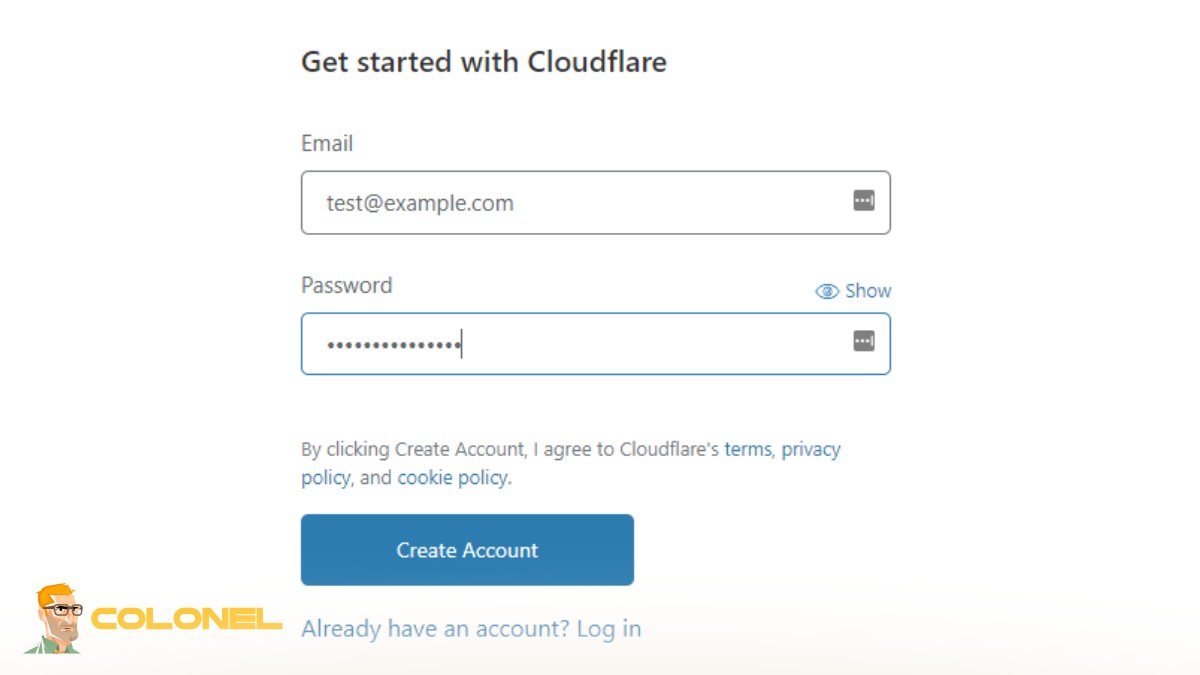
Hier erfahren Sie, was Sie tun müssen:
- Geben Sie Ihre E-Mail-Adresse ein
- Wählen Sie ein sicheres Passwort
- Klicken Sie auf Konto erstellen
Wenn Sie bereits ein Konto haben, Überspringen Sie diesen Schritt und melden Sie sich direkt an. Dies ist ein häufiges Szenario für Entwickler, die mehrere Domänen verwalten.
Schritt 2: Fügen Sie Ihre Website zu Cloudflare hinzu
Sobald Sie angemeldet sind, Sie landen auf dem Cloudflare-Dashboard. Oben auf der Seite, Klicken Sie auf Site hinzufügen.

Günstiger VPS-Server
Ab 2,99 $/Monat
Jetzt:
- Geben Sie Ihren Domainnamen ein (z.B., yourwebsite.com)
- Klicken Sie auf „Site hinzufügen“, um fortzufahren
Dieser Schritt ist im Prozess der Aktivierung von Cloudflare von entscheidender Bedeutung, da es Cloudflare mitteilt, welche Website Sie optimieren und schützen möchten.

Schritt 3: Wählen Sie den richtigen Plan
Nachdem Sie Ihre Domain hinzugefügt haben, Cloudflare fordert Sie auf, einen Plan auszuwählen.
Zu den verfügbaren Optionen gehören normalerweise::
- Kostenloser Plan
- Pro-Plan
- Geschäftsplan
- Unternehmensplan
Wenn Sie sich nicht sicher sind, Beginnen Sie mit dem kostenlosen Plan. Es bietet solide Leistungsverbesserungen und grundlegende Sicherheitsfunktionen, die für die meisten Websites ausreichen.

Windows VPS-Hosting
Fernzugriff und vollständige Verwaltung
Die Wahl des richtigen Plans ist Teil des Verständnisses dafür, wie man Cloudflare effektiv aktiviert, ohne zu viel auszugeben.
Schritt 4: Überprüfen Sie die DNS-Einträge
Sobald Sie einen Plan ausgewählt haben, Cloudflare scannt automatisch die DNS-Einträge Ihrer Domain.
Dieser Schritt wird oft übersehen, aber es ist entscheidend.
Sie sehen eine Liste mit DNS-Einträgen, z. B:
- Ein Rekord
- CNAME-Einträge
- MX-Einträge
Überprüfen Sie sie sorgfältig und stellen Sie sicher:
- Ihre Hauptdomain verweist auf die richtige IP
- Subdomains sind ordnungsgemäß konfiguriert
- E-Mail-bezogene Datensätze sind intakt
Nehmen Sie alle erforderlichen Änderungen vor, Klicken Sie dann auf Weiter.
Dies richtig zu machen ist wichtig, wenn Sie lernen, wie Sie Cloudflare aktivieren, denn falsche DNS-Einstellungen können Ihre Website oder E-Mail beschädigen.

Schritt 5: Holen Sie sich Cloudflare-Nameserver
Nachdem Sie Ihre DNS-Einträge bestätigt haben, Cloudflare weist Ihnen zwei Nameserver zu.
Diese werden ungefähr so aussehen:
- ns1.cloudflare.com
- ns2.cloudflare.com
Notieren Sie sich diese Nameserver. Sie benötigen sie im nächsten Schritt.
Dies ist ein entscheidender Wendepunkt bei der Aktivierung von Cloudflare, Denn durch den Wechsel der Nameserver wird Ihre Domain tatsächlich mit dem Netzwerk von Cloudflare verbunden.
Schritt 6: Aktualisieren Sie die Nameserver bei Ihrem Domain-Registrar
Jetzt kommt der wichtigste Schritt bei der Aktivierung von Cloudflare: Aktualisieren der Nameserver Ihrer Domain.
Melden Sie sich bei Ihrem Domain-Registrar an (wo Sie Ihre Domain gekauft haben), wie zum Beispiel:
- GoDaddy
- Namecheap
- Hosting-Anbieter
Suchen Sie die DNS- oder Nameserver-Einstellungen und ersetzen Sie die vorhandenen Nameserver durch die von Cloudflare bereitgestellten.
Jeder Registrar hat eine etwas andere Schnittstelle, aber der allgemeine Prozess ist:
- Suchen Sie Ihre Domain-Einstellungen
- Suchen Sie den Nameserver-Bereich
- Ersetzen Sie alte Nameserver durch Cloudflare-Nameserver
- Änderungen speichern
Dieser Schritt kann sich technisch anfühlen, Aber es ist unkompliziert, sobald Sie die richtigen Einstellungen gefunden haben.
Schritt 7: Warten Sie auf die DNS-Weitergabe
Nach der Aktualisierung der Nameserver, Sie müssen warten, bis die Änderungen wirksam werden.
Dies dauert normalerweise:
- In manchen Fällen ein paar Minuten
- Bis zu 24 In den meisten Fällen Stunden
während dieser Zeit, Ihre Domain wird nach und nach mit dem Netzwerk von Cloudflare verbunden.
Sobald die Ausbreitung abgeschlossen ist, Cloudflare wird automatisch aktiv.
Diese Wartezeit ist ein normaler Teil der Anleitung zum Aktivieren von Cloudflare, Also keine Panik, wenn Änderungen nicht sofort erfolgen.

Schritt 8: Überprüfen Sie die Cloudflare-Aktivierung
Nach der Vermehrung, Kehren Sie zu Ihrem Cloudflare-Dashboard zurück.
Wenn alles richtig eingerichtet ist, Ihr Domainstatus wird als Aktiv angezeigt.
Sie können die Aktivierung auch per überprüfen:
- Überprüfen Sie, ob Ihre Website schneller lädt
- Suche nach Cloudflare-Headern in Browser-Entwicklungstools
- Verwendung von Online-Tools zur Bestätigung der CDN-Nutzung
An dieser Stelle, Sie haben „So aktivieren Sie Cloudflare“ erfolgreich abgeschlossen.
Cloudflare-Einstellungen verwalten
Nachdem Sie „So aktivieren Sie Cloudflare“ durchgegangen sind, Die eigentliche Arbeit beginnt im Dashboard. Hier steuern Sie die Leistung Ihrer Website und wie gut sie geschützt ist. Cloudflare lässt sich nicht nur „ein- oder ausschalten“ – es handelt sich um eine Reihe von Tools, die Sie je nach Bedarf anpassen müssen.
Im Bereich Sicherheit, Sie können steuern, wer Zugriff auf Ihre Website erhält. Mit Firewall-Regeln können Sie verdächtigen Datenverkehr blockieren, bevor er Ihren Server erreicht. Sie können die Sicherheitsstufe auch anpassen, je nachdem, wie aggressiv Cloudflare beim Filtern von Besuchern vorgehen soll.
Auf der Leistungsseite, Funktionen wie Caching und Dateioptimierung machen einen spürbaren Unterschied. Cloudflare speichert Ihre statischen Dateien auf globalen Servern, damit Benutzer Ihre Website schneller laden. Optionen wie Auto Minify und Brotli-Komprimierung reduzieren die Dateigröße automatisch, was die Geschwindigkeit ohne zusätzlichen Aufwand verbessert.
SSL/TLS-Einstellungen sind ebenfalls wichtig. Durch die Wahl des richtigen Modus wird sichergestellt, dass Ihre Website sicher und fehlerfrei läuft. Die Aktivierung von HTTPS auf Ihrer gesamten Website ist nicht mehr optional, sondern erwartet.
Häufige Fehler, die es zu vermeiden gilt
Auch wenn die Aktivierung von Cloudflare unkompliziert ist, Kleine Fehler können große Probleme verursachen. Das häufigste Problem sind falsche DNS-Einträge. Wenn Ihre Domain nicht auf den richtigen Server verweist, Ihre Website wird einfach nicht geladen.
Ein weiterer Fehler besteht darin, dass Nameserver nicht korrekt aktualisiert werden. Einige Benutzer vergessen, Änderungen zu speichern oder ersetzen nicht beide Nameserver, Dadurch wird verhindert, dass Cloudflare aktiviert wird.
Eine SSL-Fehlkonfiguration ist ein weiteres häufiges Problem. Die Wahl des falschen Modus kann zu Weiterleitungsfehlern führen, die Ihre Website beschädigen. Es ist nicht kompliziert., aber es erfordert Aufmerksamkeit.
Endlich, Viele Menschen unterschätzen die DNS-Verbreitungszeit. Änderungen erfolgen nicht sofort, und der Versuch, Dinge zu früh zu beheben, führt oft zu mehr Verwirrung als zu Lösungen.

Tipps für bessere Ergebnisse
Wenn Sie eine bessere Leistung wünschen, nachdem Sie gelernt haben, wie Sie Cloudflare aktivieren, Sie müssen über die Grundeinrichtung hinausgehen. Beginnen Sie mit der Optimierung des Cachings. Nicht alle Inhalte sollten gleich behandelt werden, und Cloudflare ermöglicht Ihnen, dies mit einfachen Regeln zu steuern.
Sie sollten auch Seitenregeln verwenden, um das Verhalten bestimmter URLs zu verwalten. Dadurch haben Sie mehr Kontrolle über Leistung und Caching-Verhalten.
Analysen in Cloudflare können Ihnen zeigen, wie Ihre Website funktioniert und welche Art von Datenverkehr Sie erhalten. Dies hilft Ihnen zu verstehen, was funktioniert und was angepasst werden muss.
Auch die regelmäßige Überprüfung der Sicherheitsprotokolle ist ein kluger Schachzug. Es zeigt Ihnen, welche Bedrohungen blockiert werden, und hilft Ihnen bei der Feinabstimmung Ihrer Schutzeinstellungen.
Abschließende Gedanken und nächste Schritte
Zu lernen, wie man Cloudflare aktiviert, ist ein kluger Schachzug, Aber wenn Sie hier aufhören, nutzen Sie nur einen Teil seines Potenzials. Der Aufbau geht schnell, Der wahre Wert liegt jedoch darin, wie Sie es anschließend verwalten und optimieren.
Sobald alles aktiv ist, Ihre Website wird schneller, sicherer, und stabiler. Sondern um die besten Ergebnisse zu erzielen, Sie müssen die von Cloudflare bereitgestellten Tools tatsächlich nutzen.
Wenn Sie So aktivieren Sie Cloudflare abgeschlossen haben, Lass es nicht einfach so, wie es ist. Geh zurück, Passen Sie die Einstellungen an, und dafür sorgen, dass es genau so funktioniert, wie es Ihre Website benötigt. Hier liegt der eigentliche Unterschied.
