

Das Erstellen von Backups über SSH in cPanel ist eine der effektivsten und zuverlässigsten Möglichkeiten, die Sicherheit Ihrer Websites zu gewährleisten‘ Dateien, Datenbank, E-Mails, und andere auf dem Server gespeicherte Informationen 2026. Im Gegensatz zum manuellen Herunterladen von Informationen über die Browseroberfläche, Der Zugriff auf den Server über SSH ermöglicht die Durchführung vollständiger oder selektiver Backup-Aktionen in wenigen Sekunden über die Befehlszeilenschnittstelle. Diese Option macht es besonders nützlich für virtuelle private Server (VPS) und dediziertes Hosting, So können Sie Daten automatisch sichern, Dateien auf einen anderen Server übertragen, oder im Katastrophenfall verlorene Dateien wiederherstellen. Mit SSH-Zugriff, Es ist möglich, alle wertvollen Daten, die auf Ihrem cPanel-Server gespeichert sind, effektiv zu schützen.
Warum die Sicherung Ihres cPanel-Kontos wichtig ist
Jeder Websitebesitzer sieht sich irgendwann mit unerwarteten Problemen wie dem versehentlichen Löschen von Dateien konfrontiert, Malware-Infektionen, fehlgeschlagene Updates, Hardware stürzt ab, oder Serverfehlkonfigurationen. Ohne ein ordentliches Backup, Die Wiederherstellung verlorener Daten kann äußerst schwierig und teuer werden. Aus diesem Grund ist die Erstellung regelmäßiger Backups eine der wichtigsten Aufgaben im Servermanagement. Ein Backup gibt Ihnen die Möglichkeit, Ihre Website wiederherzustellen, Datenbanken, E-Mails, und Kontoeinstellungen schnell, wenn etwas schief geht.
Die Verwendung von Backup über SSH in cPanel bietet mehr Kontrolle und Flexibilität im Vergleich zu browserbasierten Backup-Methoden. Durch den SSH-Zugriff können Administratoren Backups direkt vom Terminal aus erstellen, Automatisieren Sie Sicherungsaufgaben, und Dateien sicher zwischen Servern verschieben. Dieser Ansatz ist besonders nützlich für VPS und dedizierte Server, bei denen es auf Geschwindigkeit und erweiterte Verwaltungsoptionen ankommt.
Backups helfen auch bei Migrationen und Upgrades. Wenn Sie planen, Ihre Website zu einem anderen Hosting-Anbieter zu übertragen oder die Serversoftware zu aktualisieren, Ein aktuelles Backup dient als Sicherheitsnetz. In 2026, Cyberangriffe und Ransomware-Bedrohungen nehmen weiter zu, Dadurch sind Backup-Strategien sowohl für Unternehmen als auch für private Websites wichtiger denn je.

Was ist SSH-Zugriff beim cPanel-Hosting??
SSH, oder Secure Shell, ist ein sicheres Protokoll, mit dem über die Befehlszeile eine Remoteverbindung zu einem Server hergestellt werden kann. In cPanel-Hosting-Umgebungen, Der SSH-Zugriff ermöglicht Administratoren und fortgeschrittenen Benutzern die Verwaltung von Dateien, Befehle ausführen, Software installieren, und erstellen Sie Backups, ohne sich nur auf die grafische Benutzeroberfläche verlassen zu müssen.

WordPress-Webhosting
Ab 3,99 $/Monat
Im Gegensatz zu FTP, SSH verschlüsselt die gesamte Kommunikation zwischen Ihrem Computer und dem Server. Dies macht die Übertragung vertraulicher Dateien und die Verwaltung von Servervorgängen wesentlich sicherer. SSH wird häufig von Entwicklern und Systemadministratoren verwendet, da es eine direkte Kontrolle über die Hosting-Umgebung ermöglicht.
Bei Verwendung von Backup über SSH in cPanel, Benutzer können Backups mit Skripten automatisieren, Komprimieren Sie Dateien effizienter, und greifen Sie auf Systemtools zu, die im regulären cPanel-Dashboard nicht verfügbar sind. Die meisten modernen Hosting-Anbieter bieten SSH-Zugriff auf VPS und dedizierte Hosting-Pläne an, während einige Shared-Hosting-Unternehmen auf Anfrage eingeschränkten SSH-Zugriff anbieten.
Voraussetzungen vor der Verwendung von SSH für Backups
Bevor Sie Backups über SSH erstellen, Sie sollten Ihre Serverumgebung richtig vorbereiten. Um Berechtigungsprobleme oder fehlgeschlagene Sicherungsvorgänge zu vermeiden, müssen mehrere wichtige Anforderungen überprüft werden.
Sie sollten zunächst prüfen, ob Ihr Hosting-Plan den SSH-Zugriff unterstützt. Einige Hosting-Pläne der Einstiegsklasse deaktivieren den Terminalzugriff aus Sicherheitsgründen. Sie benötigen außerdem die IP-Adresse Ihres Servers, SSH-Benutzername, und Passwort- oder SSH-Schlüsselauthentifizierung.
Zusätzlich, Ihr Server sollte über genügend freien Speicherplatz zum Speichern von Sicherungsarchiven verfügen. Große Websites mit mehreren Datenbanken und E-Mail-Konten können riesige Sicherungsdateien generieren. Das Ausführen eines Backups ohne ausreichenden Speicherplatz kann zu unvollständigen Archiven oder Serverinstabilität führen.
Ebenso wichtig ist die Vorbereitung auf die Sicherheit. Starke Passwörter, SSH-Schlüsselauthentifizierung, und die Firewall-Konfiguration können das Risiko eines unbefugten Zugriffs bei Remote-Server-Vorgängen verringern.

Günstiger VPS-Server
Ab 2,99 $/Monat
Aktivieren des SSH-Zugriffs in cPanel
Der SSH-Zugriff ist nicht immer standardmäßig aktiviert. Abhängig von Ihrem Hosting-Anbieter, Möglicherweise müssen Sie es manuell über das cPanel-Dashboard aktivieren oder die Aktivierung beim Support anfordern.
In vielen cPanel-Umgebungen, Die SSH-Einstellungen finden Sie im Abschnitt „Sicherheit“.. Bei einigen Anbietern müssen Benutzer einen öffentlichen SSH-Schlüssel hochladen, bevor sie den Zugriff ermöglichen. Diese Methode verbessert die Serversicherheit, da sie die reine Passwortauthentifizierung durch kryptografische Schlüssel ersetzt.
Einmal aktiviert, Sie können eine Verbindung mit Anwendungen wie PuTTY oder Terminal herstellen. Überprüfen Sie immer den Hostnamen und den SSH-Port des Servers, bevor Sie versuchen, sich anzumelden.
Erforderliche Berechtigungen und Root-Zugriff
Die Zugriffsebene, über die Sie verfügen, bestimmt, welche Sicherungsvorgänge Sie durchführen können. Standard-cPanel-Benutzer können ihre eigenen Konten sichern, Für erweiterte systemweite Backups ist jedoch häufig Root-Zugriff erforderlich.
Der Root-Zugriff gibt Administratoren die volle Kontrolle über alle Konten und Systemdateien. Dies ist besonders nützlich, wenn Sie Reseller-Hosting-Umgebungen oder dedizierte Server mit mehreren Websites verwalten.
Jedoch, Root-Zugriff birgt auch Sicherheitsrisiken. Falsche Befehle können wichtige Serverdateien beschädigen. Aus diesem Grund, Serveradministratoren sollten Sudo-Berechtigungen sorgfältig nutzen und die Root-Anmeldung nach Möglichkeit einschränken.

Windows VPS-Hosting
Remote Access & Full Admin
Überprüfen des verfügbaren Speicherplatzes
Bevor Sie einen Sicherungsvorgang starten, Sie sollten sicherstellen, dass auf dem Server genügend Speicherplatz vorhanden ist. Backup-Archive beanspruchen häufig erheblichen Speicherplatz, insbesondere wenn Websites große Medienbibliotheken oder E-Mail-Konten enthalten.
Sie können die Speichernutzung mit Befehlen wie überprüfen:
df -h
Dieser Befehl zeigt den verfügbaren Speicher in einem für Menschen lesbaren Format an. Sie sollten auch die Verzeichnisse identifizieren, die den meisten Speicherplatz beanspruchen:
du -sh *
Die Überwachung der Festplattennutzung verhindert fehlgeschlagene Backups und sorgt für eine stabile Serverleistung während des Prozesses.
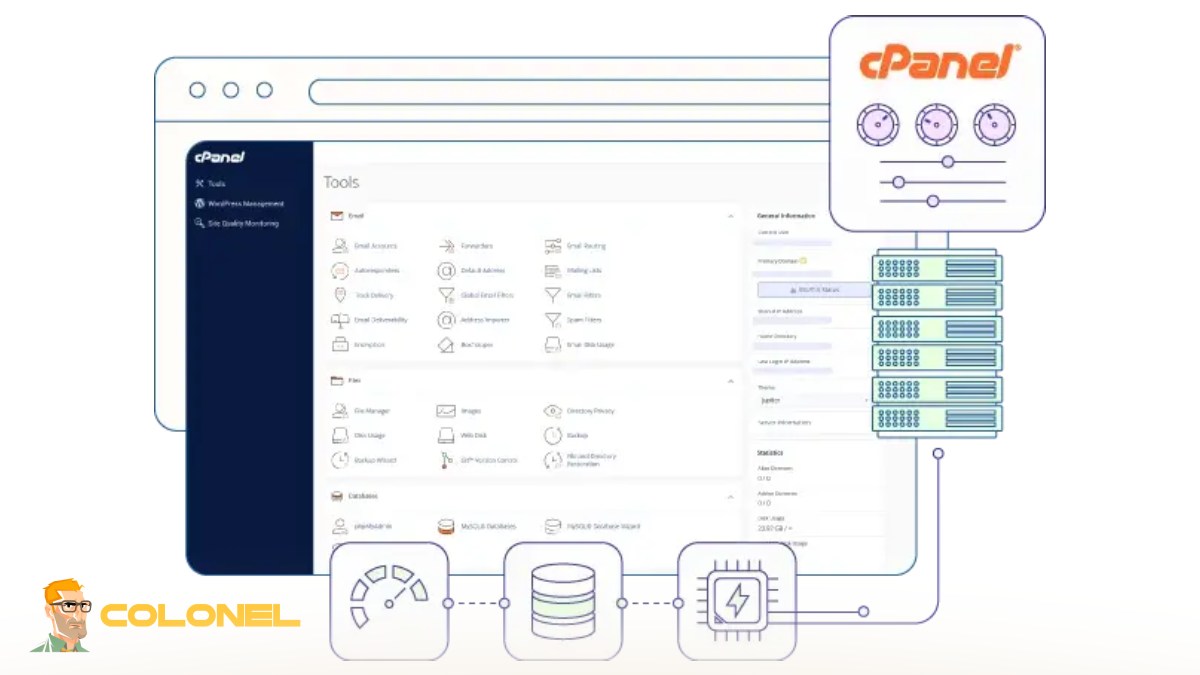
So stellen Sie über SSH eine Verbindung zu Ihrem Server her
Die Verbindung zu einem Server über SSH ist relativ einfach, sobald der SSH-Zugriff aktiviert ist. Für den Vorgang sind ein SSH-Client und gültige Anmeldeinformationen erforderlich.
Die allgemeine SSH-Syntax lautet:
ssh username@server-ip
Nach Eingabe des Passworts oder Verwendung eines SSH-Schlüssels, Sie erhalten Befehlszeilenzugriff auf die Serverumgebung. Für die Verwaltung sind sichere SSH-Verbindungen unerlässlich Backup über SSH in cPanel Abläufe effizient zu gestalten.
Verwenden von PuTTY unter Windows
Windows-Benutzer verwenden üblicherweise PuTTY als ihren SSH-Client. PuTTY ist leicht, frei, und wird von Serveradministratoren weithin als vertrauenswürdig eingestuft.
Zum Verbinden:
- Öffnen Sie PuTTY.
- Geben Sie die Server-IP-Adresse ein.
- Wählen Sie SSH als Verbindungstyp.
- Klicken Sie auf Öffnen.
- Geben Sie Ihren Benutzernamen und Ihr Passwort ein.
PuTTY unterstützt auch die SSH-Schlüsselauthentifizierung für verbesserte Sicherheit. Durch gespeicherte Sitzungen können Benutzer die Verbindung schnell wiederherstellen, ohne jedes Mal die Konfigurationsdetails erneut eingeben zu müssen.
Herstellen einer Verbindung mit dem Terminal unter Linux und macOS
Linux und macOS enthalten integrierte Terminalanwendungen, die SSH-Verbindungen ohne zusätzliche Software unterstützen.
Benutzer führen einfach aus:
ssh username@hostname
Wenn Sie SSH-Schlüssel verwenden, Sie können sie mit angeben:
ssh -i keyfile.pem username@hostname
Der terminalbasierte Zugriff ist schnell, effizient, und wird häufig von erfahrenen Linux-Administratoren bevorzugt.
Beispiele für grundlegende SSH-Anmeldebefehle
Nachfolgend finden Sie allgemeine SSH-Befehle, die häufig in cPanel-Hostingumgebungen verwendet werden:
| Befehl | Zweck |
ssh [email protected] |
Mit Server verbinden |
exit |
Trennen Sie die SSH-Sitzung |
pwd |
Aktuelles Verzeichnis anzeigen |
ls -la |
Verzeichnisinhalte auflisten |
cd /home |
Navigieren Sie zum Verzeichnis |
top |
Überwachen Sie Serverressourcen |
Das Verständnis dieser Befehle hilft Benutzern, Backups effektiver zu verwalten und Serverprobleme schneller zu beheben.
Grundlegendes zu cPanel-Sicherungstypen
cPanel unterstützt mehrere Sicherungsmethoden, die für unterschiedliche Wiederherstellungssituationen entwickelt wurden. Die Auswahl des richtigen Sicherungstyps hängt von Ihrer Serverumgebung und Ihren Wiederherstellungszielen ab.
Einige Backups konzentrieren sich auf die vollständige Wiederherstellung des Kontos, während andere nur bestimmte Komponenten wie Datenbanken oder Website-Dateien speichern. Wenn Sie die Unterschiede zwischen den Backup-Typen kennen, können Sie die Speichereffizienz verbessern und Wiederherstellungsverfahren vereinfachen.
Vollständige Kontosicherungen
Eine vollständige Kontosicherung enthält alles, was mit einem cPanel-Konto verbunden ist, einschließlich:
- Website-Dateien
- MySQL-Datenbanken
- E-Mail-Konten
- DNS-Einstellungen
- FTP-Konten
- SSL-Zertifikate
Vollständige Sicherungen sind ideal für Migrationen und Notfallwiederherstellungen, da sie eine schnelle Wiederherstellung des gesamten Kontos ermöglichen. Jedoch, Sie verbrauchen mehr Speicherplatz und die Erstellung kann länger dauern.
Teilweise Sicherungen
Teilsicherungen sichern nur ausgewählte Komponenten wie Datenbanken, Home-Verzeichnisse, oder E-Mail-Konfigurationen. Diese Backups sind nützlich, wenn Sie kleine Änderungen an der Website vornehmen oder Anwendungen aktualisieren.
Zum Beispiel, Entwickler sichern oft nur die Datenbank, bevor sie Website-Content-Management-Systeme ändern.
Teilsicherungen sind kleiner und schneller als Vollsicherungen, Dies macht sie praktisch für häufige Backup-Pläne.
Inkrementelle Backups
Inkrementelle Sicherungen speichern nur Änderungen, die seit der letzten Sicherung vorgenommen wurden. Dieser Ansatz spart Speicherplatz und reduziert die Serverlast erheblich.
Anstatt jedes Mal ganze Dateien zu duplizieren, Inkrementelle Systeme verfolgen geänderte Datenblöcke. Viele Backup-Lösungen für Unternehmen verwenden inkrementelle Methoden, da sie die Effizienz großer Hosting-Umgebungen verbessern.
Manuelle vs. automatisierte Backups
Bei manuellen Backups müssen Benutzer Befehle selbst ausführen, während automatisierte Backups nach vordefinierten Zeitplänen ausgeführt werden.
Manuelle Backups ermöglichen eine direkte Kontrolle und sind vor größeren Serveränderungen nützlich. Automatisierte Backups reduzieren menschliche Fehler und gewährleisten einen konsistenten Schutz.
Zu den Vorteilen automatisierter Backups gehören::
- Regelmäßiger Schutz ohne manuellen Eingriff
- Reduziertes Risiko vergessener Backups
- Schnellere Vorbereitung auf die Notfallwiederherstellung
- Bessere Flexibilität bei der Planung
- Konsistente Aufbewahrungsrichtlinien für Backups
Die meisten Administratoren kombinieren manuelle und automatisierte Strategien für maximale Zuverlässigkeit.
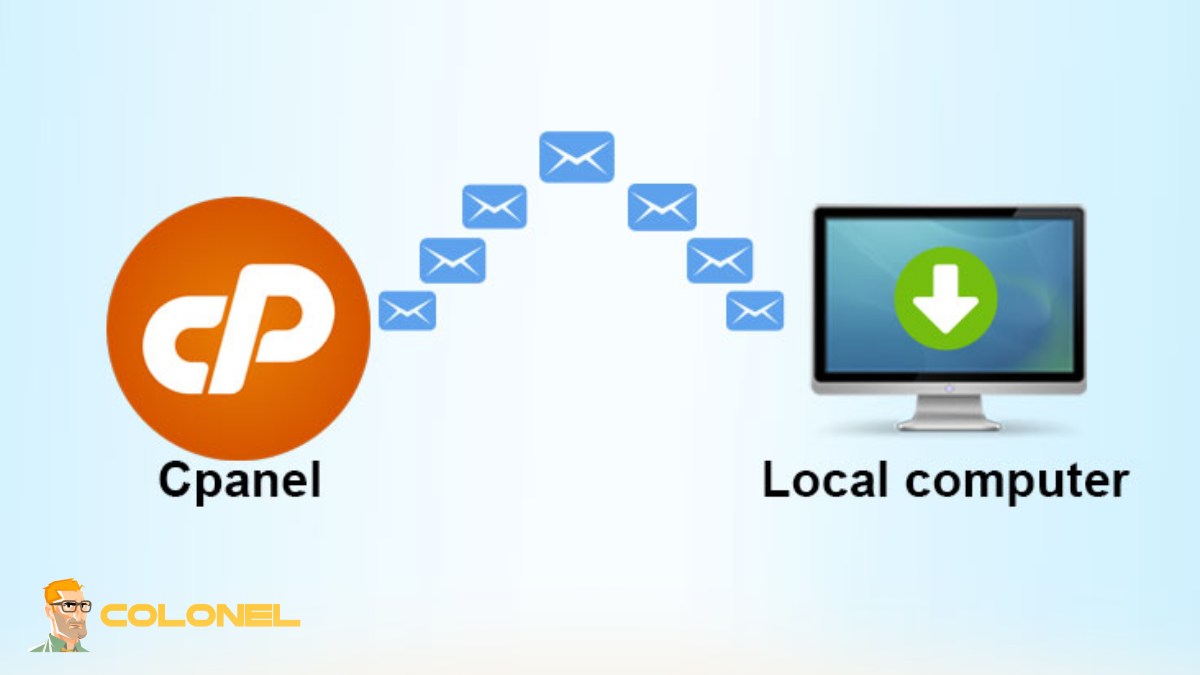
So sichern Sie Schritt für Schritt über SSH in cPanel
Das Erstellen von Backups über SSH erfordert je nach Art der zu schützenden Daten mehrere Schritte. Die Befehlszeile bietet Benutzern im Vergleich zu Standard-cPanel-Backup-Tools erweiterte Flexibilität.
Die Verwendung von Backup über SSH in cPanel kann die Backup-Geschwindigkeit verbessern, insbesondere auf Servern, auf denen große Websites oder mehrere Konten gehostet werden.
Erstellen einer vollständigen cPanel-Sicherung mit SSH
cPanel enthält integrierte Skripte zum Generieren vollständiger Kontosicherungen.
Beispielbefehl:
/scripts/pkgacct username
Dadurch wird ein komprimiertes Backup-Archiv im erstellt /heim Verzeichnis. Administratoren können diese Datei später auf einen anderen Server übertragen oder wiederherstellen.
Für mehrere Konten, Root-Benutzer können die Erstellung von Batch-Backups mit Shell-Skripten automatisieren.
Sichern von Website-Dateien mit dem Befehl tar
Der Teer Der Befehl ist eines der beliebtesten Linux-Tools zur Dateiarchivierung und -komprimierung.
Beispiel:
tar -czvf backup.tar.gz public_html
Dieser Befehl komprimiert das gesamte Website-Verzeichnis in ein .tar.gz Archiv.
Der Teer Das Dienstprogramm ist hocheffizient und funktioniert perfekt Backup über SSH in cPanel Aufgaben mit großen Dateisammlungen.
Exportieren von MySQL-Datenbanken über SSH
Datenbanksicherungen sind für dynamische Websites wie WordPress von entscheidender Bedeutung, Joomla, oder Magento.
Sie können MySQL-Datenbanken mit exportieren:
mysqldump -u username -p database_name > backup.sql
Nach Eingabe des Passwortes, Der Datenbankinhalt wird in eine SQL-Datei exportiert.
Datenbank-Dumps lassen sich leicht wiederherstellen und sind vor der Aktualisierung von Website-Anwendungen oder der Änderung von Serverkonfigurationen unerlässlich.
Komprimieren von Sicherungsdateien für schnellere Übertragungen
Komprimierte Backups verbrauchen weniger Bandbreite und Speicherplatz. Zu den gängigen Linux-Komprimierungsformaten gehören: .gz, .bz2, Und .xz.
Beispielkomprimierungsbefehl:
gzip backup.sql
Durch die Komprimierung werden Remote-Dateiübertragungen erheblich beschleunigt und die Speicherkosten gesenkt.
Speichern von Backups in einem benutzerdefinierten Verzeichnis
Durch die Organisation von Sicherungsdateien in dedizierten Verzeichnissen wird die Serververwaltung verbessert.
Beispiel:
mkdir /backup
mv backup.tar.gz /backup
Das Speichern von Backups außerhalb öffentlicher Webverzeichnisse erhöht die Sicherheit und verhindert eine versehentliche Offenlegung durch Browser.

Nützliche SSH-Befehle für cPanel-Backups
Mehrere Linux-Befehle können die Backup-Verwaltung vereinfachen und die Automatisierung verbessern.
Zu den gängigen Befehlen gehören::
rsync
scp
cron
gzip
tar
find
Die Beherrschung dieser Tools macht die Backup-Verwaltung schneller und zuverlässiger.
Verwenden von rsync für Remote-Backups
rsync ist ein fortschrittliches Synchronisierungstool, das häufig für Remote-Server-Backups verwendet wird.
Beispiel:
rsync -avz /home user@remote-server:/backup
Dieser Befehl synchronisiert Sicherungsdaten sicher mit einem anderen Server und minimiert gleichzeitig die Bandbreitennutzung.
Viele Administratoren bevorzugen rsync, da es inkrementelle Dateiübertragungen und Wiederaufnahmefunktionen unterstützt.
Automatische Backups mit Cron-Jobs planen
Cron-Jobs ermöglichen es Servern, Backup-Befehle automatisch zu geplanten Zeiten auszuführen.
Beispiel für eine Cron-Aufgabe:
0 2 * * * /scripts/pkgacct username
Dieser Befehl erstellt täglich ein Backup um 2 BIN.
Die automatisierte Planung ist einer der größten Vorteile von Backup über SSH in cPanel weil es einen kontinuierlichen Datenschutz ohne manuelle Eingriffe gewährleistet.
Überprüfen der Integrität der Sicherungsdatei
Ein beschädigtes Backup ist fast genauso gefährlich wie überhaupt kein Backup. Administratoren sollten stets die Backup-Integrität überprüfen.
Beispiel für die Überprüfung der Prüfsumme:
md5sum backup.tar.gz
Sie können Prüfsummen nach der Dateiübertragung vergleichen, um sicherzustellen, dass die Datenintegrität erhalten bleibt.
Überwachung des Backup-Fortschritts in Echtzeit
Große Backups können mehrere Stunden dauern. Mithilfe der Echtzeitüberwachung können Administratoren den Fortschritt verfolgen und Engpässe erkennen.
Zu den nützlichen Befehlen gehören::
top
htop
iotop
Diese Tools zeigen die CPU an, Erinnerung, und Festplattenaktivität während Sicherungsvorgängen.
So laden Sie Sicherungsdateien sicher herunter
Nach dem Erstellen von Backups, Administratoren übertragen sie normalerweise auf lokale Computer oder externe Speicherplattformen.
Sichere Übertragungsmethoden sind unerlässlich, da Backup-Archive möglicherweise vertrauliche Kundendaten und Kontoanmeldeinformationen enthalten.
Verwenden von SCP zum Übertragen von Backups
SCP ist eine sichere Dateiübertragungsmethode, die auf der SSH-Verschlüsselung basiert.
Beispiel:
scp backup.tar.gz user@local-ip:/destination
SCP ist einfach, sicher, und wird häufig für Servermigrationen verwendet.
Herunterladen von Backups mit SFTP
SFTP bietet grafische Dateiübertragungsfunktionen mithilfe der SSH-Verschlüsselung. Anwendungen wie FileZilla und WinSCP unterstützen SFTP-Verbindungen.
SFTP ist einfacher für Anfänger, die grafische Oberflächen gegenüber Terminalbefehlen bevorzugen.
Backups in den Cloud-Speicher verschieben
Cloud-Speicherdienste bieten externe Redundanz und Schutz vor Ausfällen physischer Server.
Zu den beliebten Optionen gehören:
- Google Cloud-Speicher
- Amazon S3
- Backblaze B2
- Dropbox
- Wasabi
Remote-Cloud-Speicher verbessert die Disaster-Recovery-Planung erheblich.
Wiederherstellen von cPanel-Backups über SSH
Das Erstellen von Backups ist nur die halbe Miete. Administratoren müssen außerdem wissen, wie sie in Notfällen Daten korrekt wiederherstellen.
Das regelmäßige Testen von Wiederherstellungsverfahren trägt dazu bei, sicherzustellen, dass Backups bei Bedarf verwendbar bleiben.
Wiederherstellen von Website-Dateien
Bei der Website-Wiederherstellung werden in der Regel komprimierte Archive zurück in das öffentliche Webverzeichnis extrahiert.
Beispiel:
tar -xzvf backup.tar.gz
Überprüfen Sie nach der Wiederherstellung immer die Dateiberechtigungen, um Probleme beim Zugriff auf die Website zu vermeiden.
Importieren von MySQL-Datenbanken
MySQL-Datenbanken können mit wiederhergestellt werden:
mysql -u username -p database_name < backup.sql
Dieser Befehl importiert den gespeicherten SQL-Dump zurück in den Datenbankserver.
Wiederherstellen vollständiger cPanel-Konten
Root-Administratoren können mit ganze Konten wiederherstellen:
/scripts/restorepkg username
Durch diesen Vorgang werden Dateien wiederhergestellt, Datenbanken, E-Mails, und Kontokonfigurationen automatisch.
Häufige Backup-Fehler und wie man sie behebt
Selbst erfahrene Administratoren stoßen auf Backup-Probleme. Das Verständnis häufiger Fehler trägt dazu bei, Ausfallzeiten zu reduzieren und fehlgeschlagene Wiederherstellungen zu vermeiden.
Fehler „Berechtigung verweigert“.
Berechtigungsfehler treten normalerweise auf, wenn Benutzer versuchen, auf eingeschränkte Verzeichnisse zuzugreifen.
Zu den Lösungen gehören::
- Verwenden von Sudo-Berechtigungen
- Dateieigentum korrigieren
- Verzeichnisberechtigungen anpassen
- Überprüfen des SSH-Benutzerzugriffs
Vermeiden Sie immer die Verwendung übermäßig freizügiger Einstellungen wie z 777 es sei denn, es ist absolut notwendig.
Probleme mit dem Speicherplatz
Unzureichender Speicherplatz ist eine der häufigsten Ursachen für Backup-Fehler.
Administratoren sollten regelmäßig alte Backups entfernen und die Speichernutzung überwachen:
df -h
Externe Speicherlösungen können auch die lokale Festplattenbelastung verringern.
Beschädigte Backup-Archive
Durch unterbrochene Übertragungen können beschädigte Archive entstehen, Festplattenfehler, oder unvollständige Komprimierungsvorgänge.
Um Korruptionsrisiken zu minimieren:
- Prüfsummen überprüfen
- Verwenden Sie zuverlässige Speicherhardware
- Testen Sie Backups regelmäßig
- Vermeiden Sie plötzliche Serverabschaltungen
Zuverlässiges Backup über SSH in cPanel-Praktiken beinhaltet immer eine Integritätsprüfung.
SSH-Verbindungsprobleme
SSH-Probleme können aufgrund von Firewall-Einschränkungen auftreten, falsche Anmeldedaten, oder deaktivierte SSH-Dienste.
Zu den Schritten zur Fehlerbehebung gehören::
systemctl status sshd
Administratoren sollten außerdem SSH-Ports überprüfen und den SSH-Dienst bei Bedarf neu starten.

Best Practices für sichere cPanel-Backups in 2026
Moderne Backup-Strategien erfordern mehr als nur die Erstellung von Archivdateien. Sicherheit, Automatisierung, und Redundanz sind gleichermaßen wichtig.
Durch die Implementierung von Best Practices können Unternehmen das Risiko von Datenverlusten minimieren und die Betriebszuverlässigkeit verbessern.
Mehrere Sicherungskopien aufbewahren
Der 3-2-1 Die Backup-Regel wird weiterhin dringend empfohlen:
- Halten 3 Kopien Ihrer Daten
- Speichern Sie Backups auf 2 verschiedene Medientypen
- Halten 1 extern kopieren
Diese Strategie schützt vor Hardwarefehlern, Ransomware, und versehentliches Löschen.
Verschlüsseln sensibler Backup-Daten
Backup-Archive enthalten oft Passwörter, Kundendaten, und vertrauliche Geschäftsinformationen.
Verschlüsselungstools wie GPG können Sicherungsdateien sichern:
gpg -c backup.tar.gz
Verschlüsselte Backups bieten einen zusätzlichen Schutz vor unbefugtem Zugriff.
Automatisieren von Backup-Zeitplänen
Konsistente Backup-Zeitpläne reduzieren menschliches Versagen und verbessern die Katastrophenvorsorge.
Viele Administratoren konfigurieren:
- Tägliche Datenbanksicherungen
- Wöchentliche vollständige Kontosicherungen
- Monatliche Archivaufbewahrung
- Offsite-Synchronisierungsaufgaben
Automatisierte Systeme sind für skalierbare Hosting-Umgebungen unerlässlich 2026.
Regelmäßiges Testen der Backup-Wiederherstellung
Ein Backup ist nur dann sinnvoll, wenn es erfolgreich wiederhergestellt werden kann. Regelmäßige Wiederherstellungstests stellen sicher, dass Backup-Archive funktionsfähig und vollständig bleiben.
Das Testen sollte umfassen:
- Dateiwiederherstellung
- Datenbankwiederherstellung
- Bestätigung des E-Mail-Kontos
- Berechtigungsvalidierung
Wenn Sie eine größere Serverwartung planen, Sie sollten den Artikel auch lesen So aktualisieren Sie cPanel, ohne Ihren Server zu beschädigen um Konfigurationskonflikte und Ausfallzeiten bei Updates zu vermeiden.
Der intelligente Weg, Ihre Hosting-Umgebung zu schützen
Die ordnungsgemäße Verwaltung von Server-Backups ist einer der wichtigsten Teile der Website-Administration. Vom Schutz von Datenbanken und Website-Dateien bis hin zur Sicherung von E-Mail-Konten und Systemeinstellungen, Zuverlässige Backup-Strategien können schwerwiegende Ausfallzeiten und finanzielle Verluste verhindern. Die Verwendung von Backup über SSH in cPanel bietet Administratoren erweiterte Flexibilität, bessere Automatisierung, und höhere Sicherheit im Vergleich zu standardmäßigen browserbasierten Methoden. Ob Sie einen persönlichen Blog betreiben, Unternehmenswebsite, oder Reseller-Hosting-Umgebung, Das Erlernen von SSH-basierten Backup-Techniken kann die Wiederherstellungsgeschwindigkeit und die allgemeine Serverstabilität verbessern. In 2026, Kombination automatisierter Backups, verschlüsselte Speicherung, Fernsynchronisierung, und regelmäßige Wiederherstellungstests bleiben die beste Strategie für den langfristigen Datenschutz und die Vorbereitung auf die Notfallwiederherstellung.
