
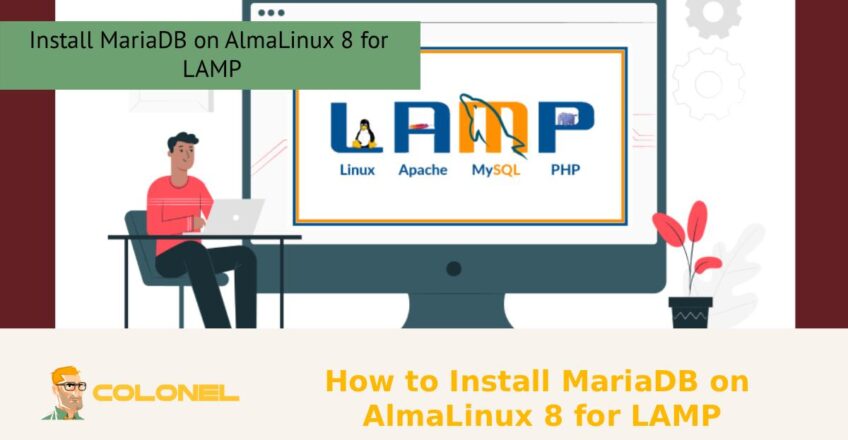
Install MariaDB on AlmaLinux 8 für LAMPE is a crucial part of creating a highly performant and reliable web host environment. Being MySQL’s drop-in replacement, MariaDB provides greater performance, advanced security capabilities, and wide community backing, which makes it very popular when developing LAMP. This tutorial explains how to successfully install and configure MariaDB on AlmaLinux 8, which will ensure that your server is prepared to manage dynamic content with efficiency.
Introduction to MariaDB and Its Application in LAMP Environment
MariaDB is an integral part of the LAMP stack that includes Linux, Apache, MariaDB/MySQL, und PHP. Being a robust open-source relational database management system, MariaDB serves to process data by storing and retrieving it in a convenient manner. The main feature of MariaDB is its ability to be used as a replacement for MySQL with advanced performance and security capabilities.
As for the LAMP environment, MariaDB is responsible for performing all database-related tasks. daher, MariaDB becomes crucial for websites that involve user data and other types of databases.

Requirements for Installation of MariaDB in AlmaLinux 8
It is crucial to consider whether you fulfill the necessary conditions prior to the installation of MariaDB. In order to ensure the success of the entire process, you need to prepare your working environment.
Make sure you have root/sudo access to your server with AlmaLinux 8 Betriebssystem. Außerdem, the availability of an active internet connection is needed to connect to the repository.

WordPress-Webhosting
Ab 3,99 $/Monat
Ensure you have the following:
- An AlmaLinux 8 system
- Access via SSH to the server
- Basic understanding of working with commands
- Installation of Apache and PHP (in case of building a complete LAMP stack)
Having verified everything will help you to avoid possible issues while working.
Updating Your System Before Installation
Keeping your system updated is a crucial step before installing any new software. It ensures compatibility with the latest packages and reduces the risk of conflicts.
Schritt 1: Access Your Server
Connect to your server using SSH:
ssh user@your_server_ip
Schritt 2: Update Package Lists
Run the following command:

Günstiger VPS-Server
Ab 2,99 $/Monat
sudo dnf update -y
Schritt 3: Neustart (if necessary)
If kernel updates were installed:
sudo reboot
Updating your system ensures that all dependencies required by MariaDB are up to date.
Steps to Install MariaDB on AlmaLinux 8
Installing MariaDB on AlmaLinux 8 is straightforward thanks to the DNF package manager.
Schritt 1: Install MariaDB Server
use this:
Windows VPS-Hosting
Fernzugriff und vollständige Verwaltung
sudo dnf install mariadb-server -y
Schritt 2: Überprüfen Sie die Installation
Check if MariaDB is installed correctly:
mysql --version
Schritt 3: Install Additional Tools (Optional)
You may install client tools if needed:
sudo dnf install mariadb -y
At this point, MariaDB is installed but not yet running.

Starting and Enabling the MariaDB Service
After installing MariaDB on your system, the next critical step is to start the service and ensure it runs automatically whenever the server boots. This guarantees that your database is always available for applications in your LAMP stack without requiring manual intervention after every restart.
On AlmaLinux 8, service management is handled through systemctl, which provides an easy and reliable way to control background services.
Schritt 1: Starten Sie MariaDB
Starting the MariaDB service activates the database engine and allows it to begin handling requests.
sudo systemctl start mariadb
Once this command is executed, the MariaDB server begins running in the background. In diesem Stadium, it is active only for the current session and will stop if the system reboots.
Schritt 2: Enable Auto-Start
To ensure MariaDB starts automatically after every system reboot, you need to enable it as a system service.
sudo systemctl enable mariadb
This step is essential for production environments because it guarantees database availability even after unexpected restarts or maintenance.
Schritt 3: Check Service Status
After starting and enabling the service, it’s important to confirm that everything is working correctly.
sudo systemctl status mariadb
This command shows the current state of the service. If it is properly running, you will see the status marked as active (running), which confirms that MariaDB is functioning as expected.
Securing Your MariaDB Installation
Once MariaDB is installed and running, securing it should be your top priority. A fresh installation of MariaDB includes default settings that are not safe for production use. Hardening your database helps protect sensitive data and prevents unauthorized access.
The security process is straightforward and is performed using an interactive script provided by MariaDB itself.
Schritt 1: Run Security Script
The first step is to launch the built-in security configuration tool.
sudo mysql_secure_installation
This script guides you through several important security settings. It is highly recommended to follow each prompt carefully instead of skipping options.
Schritt 2: Set Root Password
During the setup process, you will be prompted to set a strong root password. This password controls full administrative access to your database server, so it should be complex, unique, and securely stored.
Schritt 3: Remove Anonymous Users
Anonymous users are accounts without a username, which can pose a serious security risk. Removing them ensures that only authenticated users can access the database system.
Schritt 4: Disable Remote Root Login
Standardmäßig, root access may be allowed from remote machines, which increases exposure to attacks.
Disabling remote root login ensures that administrative access is only possible from the local server, significantly improving security.
Schritt 5: Remove Test Database
MariaDB includes a default test database that is not needed in production environments. Removing it helps reduce potential attack surfaces and keeps the database environment clean and optimized.
| Einstellung | Default State | Recommended Action |
|---|---|---|
| Root Password | Not set | Set strong password |
| Anonymous Users | Enabled | Remove |
| Remote Root Login | Allowed | Disable |
| Test Database | Exists | Remove |
These steps significantly improve your database server’s security.
“MariaDB is designed to be highly secure out of the box, but administrators should always follow best practices to harden installations.” — TechRadar

Creating and Managing Databases in MariaDB
Once MariaDB is installed and secured, you can start creating and managing databases for your applications.
Schritt 1: Access MariaDB Shell
Before you can manage databases, you must log in to the MariaDB command-line interface.
sudo mysql -u root -p
This command opens the MariaDB shell using the root account. After entering your password, you gain administrative access to perform all database operations.
In diesem Stadium, you are inside the database environment where SQL commands are executed directly.
Schritt 2: Create a Database
Creating a database is the foundation of storing application data. Each application typically uses its own separate database.
CREATE DATABASE mydatabase;
This command creates a new empty database named mydatabase.
A well-structured database naming system is important for managing multiple projects efficiently and avoiding confusion in larger environments.
Schritt 3: Create a User
Instead of using the root account for everything, it is best practice to create a dedicated user for each application.
CREATE USER 'user'@'localhost' IDENTIFIED BY 'password';
This command creates a new user that can only connect from the local machine.
Using separate users improves security by limiting access and reducing the risk of unauthorized actions.
Schritt 4: Grant Privileges
After creating a user, you must assign permissions so they can interact with the database.
GRANT ALL PRIVILEGES ON mydatabase.* TO 'user'@'localhost';

FLUSH PRIVILEGES;
This step ensures the user has full access to the specified database while keeping other databases protected.
Privilege management is essential for maintaining a secure and well-organized database environment.
Schritt 5: Exit
Once all configurations are complete, you can safely exit the MariaDB shell.
EXIT;
This command closes the session and returns you to the system terminal.
At this point, your database setup is complete and ready to be integrated into your web application.
If you’re also interested in securing your server connections, consider reading the article Install and Configure OpenVPN Access Server VPN to enhance your server’s privacy and remote access security.
Troubleshooting Common MariaDB Installation Issues
Even with a straightforward setup, you might encounter some common issues. Understanding them can help you quickly resolve problems.
Here are some frequent issues and their solutions:
- MariaDB not starting → Check logs using journalctl -xe
- Port conflicts → Ensure port 3306 is not in use
- Permission errors → Verify user privileges
- Login issues → Reset root password if necessary
In many cases, errors are caused by misconfigurations or missing dependencies.
To further avoid issues, consider these best practices:
- Always update your system before installation
- Use strong passwords for database users
- Regularly back up your databases
- Monitor logs for unusual activity
Following these guidelines ensures a stable and secure MariaDB environment.

Powering Your LAMP Stack with Confidence
By installing and configuring MariaDB on AlmaLinux 8, you’ve taken a major step toward building a robust and scalable LAMP stack. From preparing your system and installing the database server to securing it and managing databases, each step plays a vital role in ensuring performance and reliability.
MariaDB’s flexibility and efficiency make it an excellent choice for developers and system administrators alike. With proper configuration and ongoing maintenance, your database server will be well-equipped to support modern web applications and growing traffic demands.
