
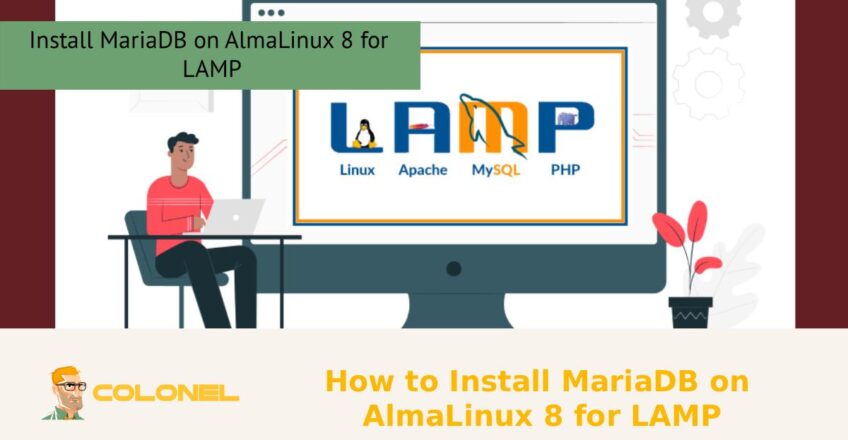
Installeer MariaDB op AlmaLinux 8 voor LAMP is een cruciaal onderdeel van het creëren van een zeer performante en betrouwbare webhostomgeving. De drop-in-vervanger van MySQL zijn, MariaDB biedt betere prestaties, geavanceerde beveiligingsmogelijkheden, en brede steun van de gemeenschap, wat het erg populair maakt bij het ontwikkelen van LAMP. In deze tutorial wordt uitgelegd hoe u MariaDB succesvol installeert en configureert op AlmaLinux 8, wat ervoor zorgt dat uw server klaar is om dynamische inhoud efficiënt te beheren.
Inleiding tot MariaDB en de toepassing ervan in een LAMP-omgeving
MariaDB is een integraal onderdeel van de LAMP-stack waar Linux deel van uitmaakt, Apache, MariaDB/MySQL, en PHP. Een robuust open-source relationeel databasebeheersysteem zijn, MariaDB dient om gegevens te verwerken door deze op een gemakkelijke manier op te slaan en op te halen. Het belangrijkste kenmerk van MariaDB is de mogelijkheid om te worden gebruikt als vervanging voor MySQL met geavanceerde prestatie- en beveiligingsmogelijkheden.
Wat betreft de LAMP-omgeving, MariaDB is verantwoordelijk voor het uitvoeren van alle databasegerelateerde taken. Daarom, MariaDB wordt cruciaal voor websites die gebruikersgegevens en andere soorten databases bevatten.

Vereisten voor installatie van MariaDB in AlmaLinux 8
Het is van cruciaal belang om vóór de installatie van MariaDB te overwegen of u aan de noodzakelijke voorwaarden voldoet. Om het succes van het hele proces te garanderen, u moet uw werkomgeving voorbereiden.
Zorg ervoor dat je root/sudo-toegang hebt tot je server met AlmaLinux 8 besturingssysteem. Verder, de beschikbaarheid van een actieve internetverbinding is nodig om verbinding te maken met de repository.

WordPress-webhosting
Vanaf €2.99/Maandelijks
Zorg ervoor dat u over het volgende beschikt:
- Een AlmaLinux 8 systeem
- Toegang via SSH tot de server
- Basiskennis van het werken met commando's
- Installatie van Apache en PHP (in het geval van het bouwen van een volledige LAMP-stack)
Als u alles heeft geverifieerd, kunt u mogelijke problemen tijdens het werken voorkomen.
Uw systeem bijwerken vóór installatie
Het up-to-date houden van uw systeem is een cruciale stap voordat u nieuwe software installeert. Het zorgt voor compatibiliteit met de nieuwste pakketten en vermindert het risico op conflicten.
Stap 1: Toegang tot uw server
Maak verbinding met uw server via SSH:
ssh user@your_server_ip
Stap 2: Pakketlijsten bijwerken
Voer de volgende opdracht uit:

Goedkope VPS-server
Vanaf €8/Maandelijks
sudo dnf update -y
Stap 3: Opnieuw opstarten (indien nodig)
Als kernelupdates zijn geïnstalleerd:
sudo reboot
Door uw systeem bij te werken, zorgt u ervoor dat alle afhankelijkheden die MariaDB nodig heeft, up-to-date zijn.
Stappen om MariaDB op AlmaLinux te installeren 8
MariaDB installeren op AlmaLinux 8 is eenvoudig dankzij de DNF-pakketbeheerder.
Stap 1: Installeer MariaDB-server
gebruik dit:
Windows VPS-hosting
Toegang op afstand en volledig beheer
sudo dnf install mariadb-server -y
Stap 2: Controleer de installatie
Controleer of MariaDB correct is geïnstalleerd:
mysql --version
Stap 3: Installeer aanvullende hulpmiddelen (Optioneel)
Indien nodig kunt u clienttools installeren:
sudo dnf install mariadb -y
Op dit punt, MariaDB is geïnstalleerd maar nog niet actief.

De MariaDB-service starten en inschakelen
Na het installeren van MariaDB op uw systeem, de volgende cruciale stap is het starten van de service en ervoor zorgen dat deze automatisch wordt uitgevoerd wanneer de server opstart. Dit garandeert dat uw database altijd beschikbaar is voor applicaties in uw LAMP-stack, zonder dat er na elke herstart handmatige tussenkomst nodig is.
Op AlmaLinux 8, servicebeheer wordt afgehandeld via systemctl, waarmee u op een eenvoudige en betrouwbare manier achtergrondservices kunt beheren.
Stap 1: Start MariaDB
Door de MariaDB-service te starten, wordt de database-engine geactiveerd en kan deze beginnen met het afhandelen van verzoeken.
sudo systemctl start mariadb
Zodra deze opdracht is uitgevoerd, de MariaDB-server begint op de achtergrond te draaien. In dit stadium, het is alleen actief voor de huidige sessie en stopt als het systeem opnieuw opstart.
Stap 2: Schakel automatisch starten in
Om ervoor te zorgen dat MariaDB automatisch start na elke herstart van het systeem, u moet het inschakelen als een systeemservice.
sudo systemctl enable mariadb
Deze stap is essentieel voor productieomgevingen omdat deze de beschikbaarheid van de database garandeert, zelfs na onverwacht opnieuw opstarten of onderhoud.
Stap 3: Controleer de servicestatus
Na het starten en inschakelen van de service, het is belangrijk om te bevestigen dat alles correct werkt.
sudo systemctl status mariadb
Deze opdracht toont de huidige status van de service. Als het goed draait, u ziet de status gemarkeerd als actief (rennen), wat bevestigt dat MariaDB functioneert zoals verwacht.
Uw MariaDB-installatie beveiligen
Zodra MariaDB is geïnstalleerd en actief is, het beveiligen ervan zou uw topprioriteit moeten zijn. Een nieuwe installatie van MariaDB bevat standaardinstellingen die niet veilig zijn voor productiegebruik. Door uw database te beveiligen, worden gevoelige gegevens beschermd en wordt ongeoorloofde toegang voorkomen.
Het beveiligingsproces is eenvoudig en wordt uitgevoerd met behulp van een interactief script dat door MariaDB zelf wordt geleverd.
Stap 1: Voer het beveiligingsscript uit
De eerste stap is het starten van de ingebouwde beveiligingsconfiguratietool.
sudo mysql_secure_installation
Dit script leidt u door verschillende belangrijke beveiligingsinstellingen. Het wordt ten zeerste aanbevolen om elke prompt zorgvuldig te volgen in plaats van opties over te slaan.
Stap 2: Stel het root-wachtwoord in
Tijdens het installatieproces, u wordt gevraagd een sterk rootwachtwoord in te stellen. Met dit wachtwoord regelt u de volledige beheerderstoegang tot uw databaseserver, dus het moet complex zijn, uniek, en veilig opgeborgen.
Stap 3: Anonieme gebruikers verwijderen
Anonieme gebruikers zijn accounts zonder gebruikersnaam, die een ernstig veiligheidsrisico kunnen vormen. Als u deze verwijdert, zorgt u ervoor dat alleen geauthenticeerde gebruikers toegang hebben tot het databasesysteem.
Stap 4: Schakel externe rootaanmelding uit
Standaard, root-toegang kan worden toegestaan vanaf externe machines, waardoor de blootstelling aan aanvallen toeneemt.
Het uitschakelen van root-login op afstand zorgt ervoor dat beheerderstoegang alleen mogelijk is vanaf de lokale server, de veiligheid aanzienlijk verbeteren.
Stap 5: Testdatabase verwijderen
MariaDB bevat een standaard testdatabase die niet nodig is in productieomgevingen. Als u dit verwijdert, worden de potentiële aanvalsoppervlakken verkleind en blijft de databaseomgeving schoon en geoptimaliseerd.
| Instelling | Standaardstatus | Aanbevolen actie |
|---|---|---|
| Root-wachtwoord | Niet ingesteld | Sterk wachtwoord instellen |
| Anonieme gebruikers | Ingeschakeld | Verwijderen |
| Root-login op afstand | Toegestaan | Uitzetten |
| Testdatabase | Bestaat | Verwijderen |
Deze stappen verbeteren de beveiliging van uw databaseserver aanzienlijk.
“MariaDB is ontworpen om out-of-the-box zeer veilig te zijn, maar beheerders moeten altijd de beste praktijken volgen om installaties te beveiligen.” — TechRadar

Databases maken en beheren in MariaDB
Zodra MariaDB is geïnstalleerd en beveiligd, u kunt beginnen met het maken en beheren van databases voor uw toepassingen.
Stap 1: Toegang tot MariaDB-shell
Voordat u databases kunt beheren, u moet inloggen op de MariaDB-opdrachtregelinterface.
sudo mysql -u root -p
Met deze opdracht wordt de MariaDB-shell geopend met behulp van het root-account. Na het invoeren van uw wachtwoord, u krijgt beheerderstoegang om alle databasebewerkingen uit te voeren.
In dit stadium, u bevindt zich in de databaseomgeving waar SQL-opdrachten rechtstreeks worden uitgevoerd.
Stap 2: Maak een database
Het creëren van een database is de basis voor het opslaan van applicatiegegevens. Elke applicatie gebruikt doorgaans zijn eigen afzonderlijke database.
CREATE DATABASE mydatabase;
Met deze opdracht wordt een nieuwe lege database gemaakt met de naam mydatabase.
Een goed gestructureerd naamgevingssysteem voor databases is belangrijk voor het efficiënt beheren van meerdere projecten en het voorkomen van verwarring in grotere omgevingen.
Stap 3: Maak een gebruiker aan
In plaats van het root-account voor alles te gebruiken, Het is het beste om voor elke toepassing een speciale gebruiker aan te maken.
CREATE USER 'user'@'localhost' IDENTIFIED BY 'password';
Met deze opdracht wordt een nieuwe gebruiker gemaakt die alleen verbinding kan maken vanaf de lokale machine.
Het gebruik van afzonderlijke gebruikers verbetert de veiligheid door de toegang te beperken en het risico op ongeautoriseerde acties te verminderen.
Stap 4: Verleen privileges
Na het aanmaken van een gebruiker, u moet machtigingen toewijzen zodat ze met de database kunnen communiceren.
GRANT ALL PRIVILEGES ON mydatabase.* TO 'user'@'localhost';

FLUSH PRIVILEGES;
Deze stap zorgt ervoor dat de gebruiker volledige toegang heeft tot de opgegeven database, terwijl andere databases beschermd blijven.
Privilegebeheer is essentieel voor het onderhouden van een veilige en goed georganiseerde databaseomgeving.
Stap 5: Uitgang
Zodra alle configuraties zijn voltooid, je kunt de MariaDB-shell veilig verlaten.
EXIT;
Met deze opdracht wordt de sessie gesloten en keert u terug naar de systeemterminal.
Op dit punt, uw database-installatie is voltooid en klaar om te worden geïntegreerd in uw webapplicatie.
Als u ook geïnteresseerd bent in het beveiligen van uw serververbindingen, overweeg het artikel te lezen Installeer en configureer OpenVPN Access Server VPN om de privacy van uw server en de beveiliging van externe toegang te verbeteren.
Veelvoorkomende installatieproblemen met MariaDB oplossen
Zelfs met een eenvoudige installatie, u kunt enkele veelvoorkomende problemen tegenkomen. Als u ze begrijpt, kunt u problemen snel oplossen.
Hier volgen enkele veelvoorkomende problemen en hun oplossingen:
- MariaDB start niet → Controleer logs met journalctl -xe
- Poortconflicten → Zorg voor poort 3306 is niet in gebruik
- Toestemmingsfouten → Controleer gebruikersrechten
- Inlogproblemen → Reset het root-wachtwoord indien nodig
In veel gevallen, fouten worden veroorzaakt door verkeerde configuraties of ontbrekende afhankelijkheden.
Om problemen verder te voorkomen, overweeg deze beste praktijken:
- Update altijd uw systeem vóór de installatie
- Gebruik sterke wachtwoorden voor databasegebruikers
- Maak regelmatig een back-up van uw databases
- Controleer logboeken op ongebruikelijke activiteiten
Het volgen van deze richtlijnen zorgt voor een stabiele en veilige MariaDB-omgeving.
Uw LAMP-stack met vertrouwen van stroom voorzien
Door MariaDB op AlmaLinux te installeren en te configureren 8, je hebt een grote stap gezet in de richting van het bouwen van een robuuste en schaalbare LAMP-stack. Van het voorbereiden van uw systeem en het installeren van de databaseserver tot het beveiligen ervan en het beheren van databases, elke stap speelt een cruciale rol bij het garanderen van prestaties en betrouwbaarheid.
De flexibiliteit en efficiëntie van MariaDB maken het een uitstekende keuze voor zowel ontwikkelaars als systeembeheerders. Met de juiste configuratie en doorlopend onderhoud, uw databaseserver zal goed uitgerust zijn om moderne webapplicaties en de groeiende verkeersbehoefte te ondersteunen.