

Bladeren door mappen inschakelen voor Windows is een eenvoudige en efficiënte methode om rechtstreeks vanaf uw webserver of zelfs lokaal toegang te krijgen tot de bestanden in mappen. Als u uw eigen Windows-server gebruikt of alleen applicaties ontwikkelt of aan een aantal bestandsgerelateerde problemen werkt, het toestaan van bladeren door mappen kan behoorlijk nuttig zijn. Hiermee kunt u eenvoudig en snel bestanden weergeven via verschillende stappen op uw Windows-computer of in IIS.
Vereisten voordat u door mappen bladert
Voordat u IIS-instellingen wijzigt, beheerders moeten begrijpen hoe Windows omgaat met directoryverzoeken als er geen standaarddocument bestaat. Standaard, IIS blokkeert verzoeken om mapoverzichten om veiligheidsredenen. Wanneer gebruikers naar een map zonder indexbestand bladeren, de server retourneert gewoonlijk een fout in plaats van de mapinhoud weer te geven. Om het bladeren door mappen voor Windows in te schakelen, u moet eerst verifiëren dat IIS correct is geïnstalleerd en dat de functie Directory Browsing beschikbaar is in de configuratie van de serverrollen.
beheer componenten
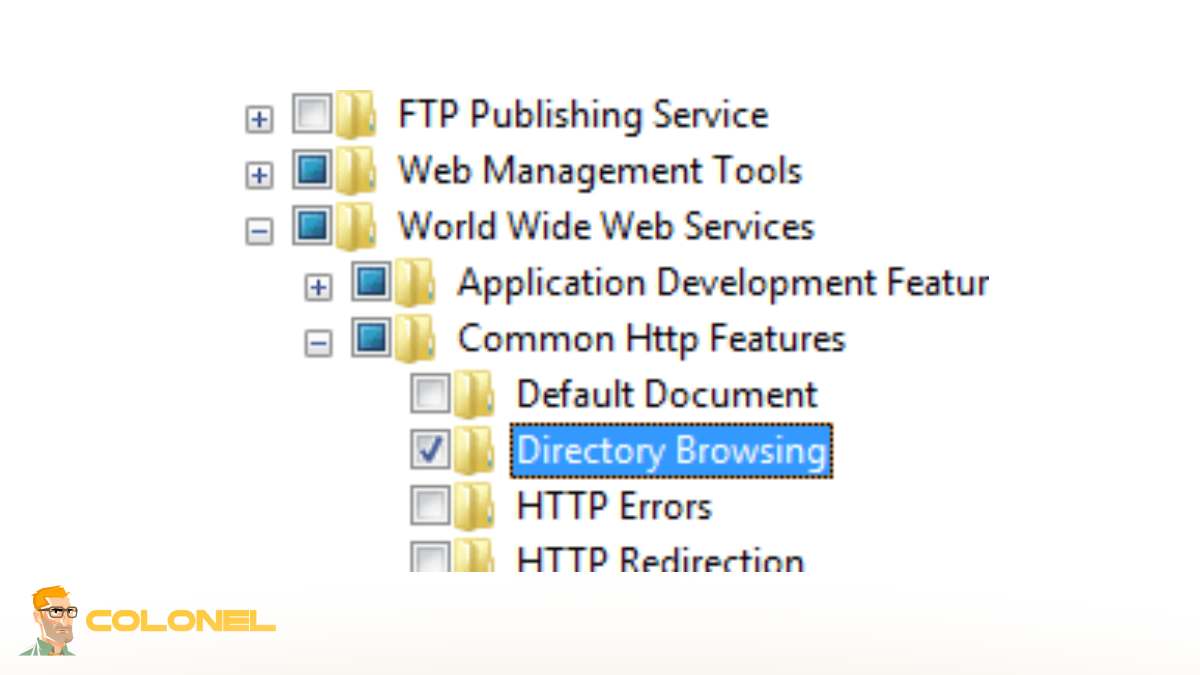
Systemen met Windows Server of Windows 10/11 waarbij IIS is ingeschakeld, bevatten doorgaans de vereiste modules, maar lichtgewicht IIS-installaties bevatten mogelijk niet alle beheercomponenten. Open 'Windows-functies in- of uitschakelen' en bevestig dat Internet Information Services, Hulpmiddelen voor webbeheer, en World Wide Web Services zijn actief. Ontbrekende IIS-subcomponenten zijn een van de belangrijkste redenen waarom beheerders het bericht Bladeren door mappen is niet ingeschakeld op de server.

Machtigingen
Machtigingen zijn net zo belangrijk. Het IIS-werkproces moet leestoegang hebben tot de doelmap. Als NTFS-machtigingen de identiteit van de groep van toepassingen blokkeren, IIS kan de mapinhoud niet weergeven, zelfs niet als browsen is ingeschakeld. In bedrijfsomgevingen, beheerders scheiden IIS-identiteiten vaak van standaardsysteemgebruikers voor veiligheidsisolatie.
website structuur
Een andere belangrijke vereiste is het begrijpen van de websitestructuur. Directory-lijst mag nooit blindelings worden geactiveerd op productiemappen die applicatielogica bevatten, back-ups, of configuratiebestanden. In sommige gevallen, Bladeren door mappen kan onthullen waar bestanden zijn opgeslagen, inclusief uploadpaden en tijdelijke applicatiebronnen. Dit wordt vooral gevaarlijk als het om oude archieven gaat, scripts, of logs blijven in openbare mappen.

WordPress-webhosting
Vanaf $ 3,99/maandelijks
firewall van het besturingssysteem
De firewall van het besturingssysteem moet ook worden gecontroleerd voordat mapvermeldingen extern worden vrijgegeven. Interne ontwikkelservers kunnen veilig werken achter NAT- of VPN-omgevingen, terwijl openbare IIS-servers een strenger filterbeleid vereisen. Beheerders moeten bovendien bevestigen dat aanvraagfiltermodules actief zijn om ongewenste opsommingspogingen te verminderen.
Bladeren door mappen in IIS inschakelen
Om het bladeren door mappen voor Windows in te schakelen, IIS biedt een ingebouwde functie die toegankelijk is via de serverbeheerconsole. Na het openen van IIS Manager, selecteer de doelwebsite of virtuele map in het paneel Verbindingen. In het gedeelte Functieweergave, zoek "Directory Browsing" en open het.
Eenmaal ingeschakeld, IIS reageert op mapverzoeken door een HTML-lijst met bestanden en submappen te genereren. Deze lijst wordt dynamisch gemaakt door de webserver en weerspiegelt de onderliggende bestandssysteemstructuur. Beheerders kunnen de instelling globaal toepassen op serverniveau of selectief voor individuele sites.
De volgende tabel toont de meest voorkomende configuratieniveaus voor het bladeren door IIS-directory's:
| Configuratieniveau | Doel | Aanbevolen gebruik |
|---|---|---|
| Serverniveau | Past browsen toe op alle gehoste sites | Ontwikkel- of testomgevingen |
| Websiteniveau | Maakt browsen naar één website mogelijk | Gedeelde hostingscheiding |
| Virtueel mapniveau | Beperkt het browsen tot een specifieke map | Beveiligde openbare downloadmappen |
| Toepassingsniveau | Past browsen toe op webapplicaties | Gecontroleerde interne portalen |
Veel beheerders zoeken naar Directory-browsen inschakelen in iis 10 omdat Microsoft de lay-out van de IIS-interface in nieuwere Windows-versies enigszins heeft gewijzigd. Echter, de workflow blijft vrijwel identiek in IIS 8, IIS 10, en Windows Server-edities.
Na het inschakelen van de functie, start de website opnieuw of recycle de applicatiepool om de configuratiepropagatie te garanderen. Bij sommige implementaties, Verouderde cache-items kunnen de onmiddellijke zichtbaarheid van wijzigingen verhinderen. Gebruiken iisreset vanaf een verhoogde opdrachtprompt dwingt IIS om alle configuraties opnieuw te laden.

Goedkope VPS-server
Vanaf $ 2,99/maandelijks
Het is belangrijk op te merken dat het inschakelen van browsen de authenticatie niet omzeilt. Als Windows-verificatie of basisverificatie is geconfigureerd, gebruikers hebben nog steeds geldige inloggegevens nodig voordat ze de bestandsoverzichten kunnen bekijken.
Bladeren door mappen in Windows in vijf seconden inschakelen
Soms, ervaren beheerders hebben een efficiënte methode nodig om door mappen te bladeren op Windows. IIS ondersteunt dit via een geoptimaliseerd proces dat niet meer dan een paar seconden duurt:
- Ga naar de IIS-manager
- Selecteer de gewenste locatie
- Selecteer “Directory-browsen”
- Selecteer “Inschakelen”
PowerShell gebruiken, beheerders met voldoende rechten kunnen dezelfde bewerking uitvoeren zonder de IIS Manager-interface te gebruiken. Een dergelijke aanpak werkt het beste wanneer het nodig is om externe Windows-machines vanaf een andere computer te configureren.
Een typisch probleem dat zich voordoet wanneer u door een map probeert te bladeren, is het ontvangen van een melding dat de webserver is geconfigureerd om de inhoud van deze map niet weer te geven. De oorzaak ligt in het feit dat IIS de directory-opsomming standaard uitschakelt totdat browsen expliciet wordt ingeschakeld.
Erfenis is een ander aspect waarmee u rekening moet houden. Als browsen is uitgeschakeld in de bovenliggende configuratie, het kan van invloed zijn op onderliggende configuraties. Daarom, het is essentieel om te bepalen of applicationHost.config overschrijft lokale siteconfiguraties.
Infrastructuuringenieurs hebben de neiging om IIS-configuraties op te nemen in inrichtingsscripts om consistentie tussen verschillende omgevingen, zoals staging, te garanderen, QA, en productieservers.

Windows VPS-hosting
Toegang op afstand en volledig beheer

IIS Manager gebruiken om het bladeren door directory's te configureren
De grafische interface van IIS biedt geavanceerde bedieningselementen die verder gaan dan alleen het in- of uitschakelen van de functie. Om het bladeren door mappen voor Windows veilig in te schakelen, beheerders moeten het weergavegedrag configureren, regels voor de zichtbaarheid van bestanden, en directorytoegangsbereik zorgvuldig.
Binnen IIS Manager, de module Directory Browsing bevat aanpasbare opties zoals:
- Weergave bestandsgrootte
- Laatst gewijzigde tijdstempels
- Zichtbaarheid van extensies
- Lange datumnotatie
Deze instellingen zijn van invloed op de manier waarop vermeldingen voor gebruikers worden weergegeven en kunnen de blootstelling aan onnodige informatie verminderen. Extensies verbergen, Bijvoorbeeld, voorkomt dat informele gebruikers backend-technologieën onmiddellijk kunnen identificeren.
Overervingspaden voor websites
Voordat u wijzigingen aanbrengt, beheerders moeten de overnamepaden van websites controleren. IIS gebruikt een hiërarchisch configuratiemodel waarbij instellingen op serverniveau naar beneden lopen, tenzij ze lokaal worden overschreven.
het inschakelen van browsen wordt niet aanbevolen in omgevingen met veel gehoste sites
In omgevingen met veel gehoste applicaties, Het inschakelen van globaal browsen wordt zelden aanbevolen. In plaats van, isoleer openbare bestandsopslagplaatsen in speciale virtuele mappen. Dit voorkomt onbedoelde blootstelling van gevoelige applicatiebronnen.
serverlogboeken controleren
Beheerders moeten ook serverlogboeken controleren nadat ze browsen hebben ingeschakeld. Herhaalde verzoeken tegen opgesomde mappen kunnen duiden op verkenningsactiviteiten van geautomatiseerde scanners. Veel beveiligingsaudits markeren onbeperkte directoryvermeldingen als een bevinding met een gemiddeld risico, omdat aanvallers applicatiestructuren snel in kaart kunnen brengen.
het bladeren door mappen mogelijk maken
In sommige gevallen van probleemoplossing, Door het bladeren door mappen in te schakelen, kunt u gebroken routeringslogica diagnosticeren, ontbrekende standaarddocumenten, of mislukte implementatiepijplijnen. Ontwikkelteams maken vaak gebruik van tijdelijke browsertoegang om te verifiëren of build-artefacten correct zijn geïmplementeerd.
Een niet-gerelateerd maar soms geassocieerd administratief probleem is dat wel Er is een interne fout opgetreden. Er is een externe bureaubladfout opgetreden, die kan verschijnen wanneer beheerders IIS-servers op afstand beheren met onstabiele RDP-sessies. Hoewel het geen verband houdt met IIS zelf, Onderbroken sessies voor extern beheer kunnen de configuratietaken van de server bemoeilijken.
Bladeren door mappen inschakelen via web.config
Een andere eenvoudige manier om het bladeren door mappen voor Windows in te schakelen is door het bestand web.config rechtstreeks te bewerken. Deze methode is populair in ontwikkelings- en geautomatiseerde implementatieomgevingen omdat de configuratie bij de applicatie zelf blijft.
Voeg de volgende regel toe binnen het <system.webServer> sectie:
<directoryBrowse enabled="true" />
Het gebruik van web.config is sneller voor ontwikkelaars die meerdere projecten of CI/CD-pijplijnen beheren. Het maakt het ook mogelijk dat verschillende mappen verschillende browseregels gebruiken zonder de algemene IIS-instellingen te wijzigen.
Veel beheerders die zoeken naar IIS en het bladeren door mappen inschakelen, geven de voorkeur aan deze methode, omdat deze goed werkt met versiebeheersystemen zoals Git. Echter, zelfs een kleine XML-syntaxisfout kan de hele site kapot maken en HTTP activeren 500 fouten.
In bedrijfsomgevingen, Beveiligingsteams zorgen er vaak voor dat het bladeren door mappen wordt uitgeschakeld in het webconfiguratiebeleid om onbedoelde blootstelling van gevoelige mappen te voorkomen.
Hoe u het bladeren door mappen kunt uitschakelen voor de veiligheid
Na testen of probleemoplossing, het is belangrijk om het bladeren door mappen opnieuw uit te schakelen. Als u dit permanent ingeschakeld laat, kan onnodige serverinformatie vrijkomen.
Om het uit te schakelen in IIS:
- Open IIS-beheer
- Selecteer de website
- Open “Directory-bladeren”
- Klik op “Uitschakelen”
De term Bladeren door mappen uitschakelen IIS wordt veel gebruikt in handleidingen voor het verbeteren van de beveiliging, omdat lijsten met openbare mappen het aanvalsoppervlak onnodig vergroten.
Zelfs als u het bladeren door mappen voor Windows tijdelijk inschakelt, houd de functie beperkt tot alleen veilige mappen. Schakel het nooit in op de hoofdmap van de applicatie, back-upmappen, of upload mappen.
Beveiligingsrisico's als u het bladeren door directory's ingeschakeld laat
Een belangrijke kwetsbaarheid bij het bladeren door directory's is het vrijgeven van informatie. Aanvallers kunnen mapstructuren inspecteren, bestandsnamen, back-ups, logboeken, of verouderde applicatiebestanden zonder authenticatie als de server slecht is geconfigureerd.
Wanneer beheerders Bladeren door mappen voor Windows zonder beperkingen inschakelen, aanvallers kunnen ontdekken:
- Maak een back-up van ZIP-bestanden
- Oude applicatieversies
- Database-exporten
- Logboekmappen
- Mappen uploaden
- Configuratiebestanden
Een ander risico is het lekken van metagegevens. Bestandsnamen en tijdstempels kunnen implementatieschema's onthullen, kaders, of interne projectstructuren.
In sommige gevallen, Bladeren door mappen kan onthullen waar bestanden zijn opgeslagen, waardoor gerichte aanvallen veel eenvoudiger worden.
Best practices voor het veilig bladeren door directory's
Als u het bladeren door mappen voor Windows moet inschakelen, volg op beveiliging gerichte configuratiepraktijken in plaats van deze wereldwijd in te schakelen.
Voordat u door mappen bladert, zorg ervoor dat de map alleen openbare bestanden bevat. Vermijd het blootleggen van scripts, applicatie logica, of gevoelige bronnen.
Aanbevolen best practices:
- Schakel browsen alleen in voor specifieke mappen
- Gebruik HTTPS-verbindingen
- Beperk de toegang met authenticatie
- Verwijder regelmatig oude back-ups
- Controleer IIS-logboeken op ongebruikelijke verzoeken
- Schakel scriptuitvoering uit in doorbladerbare mappen
Een goede aanpak is tijdelijke activering. Schakel browsen alleen in tijdens foutopsporings- of onderhoudsvensters, schakel het dan onmiddellijk daarna uit.

Veelvoorkomende problemen bij het inschakelen van bladeren door mappen
Ook al maakt IIS de configuratie eenvoudig, beheerders komen nog steeds veelvoorkomende problemen tegen bij het inschakelen van het bladeren door mappen voor Windows.
Een veel voorkomend probleem is een standaarddocumentconflict. Als IIS index.html of default.aspx detecteert, het laadt die pagina in plaats van de directorylijst weer te geven.
Een andere veel voorkomende fout is:
Bladeren door mappen is niet ingeschakeld op de server
Dit betekent meestal dat de functie globaal is uitgeschakeld of wordt overschreven door een bovenliggende configuratie.
Andere veel voorkomende problemen zijn onder meer:
- Ontbrekende NTFS-leesrechten
- HTTP 401 authenticatiefouten
- Problemen met browsercaching
- Overgenomen IIS-beleidsconflicten
- Vraag filterbeperkingen aan
Soms zien beheerders het ook:
De webserver is zo geconfigureerd dat de inhoud van deze map niet wordt weergegeven
Dit gebeurt wanneer browsen uitgeschakeld blijft of IIS geen goede toegang tot de map kan krijgen.
Fouten bij het browsen in IIS-directory's oplossen
Wanneer het bladeren door IIS-directory's niet correct werkt, begin met de basis in plaats van willekeurige instellingen te wijzigen.
Eerst, controleer of de functie Directory Browsing in IIS is geïnstalleerd. Minimale IIS-installaties bevatten dit mogelijk niet standaard.
Volgende, controleer het web.config-bestand op XML-syntaxisproblemen. Een ontbrekend haakje of een ongeldige tag kan HTTP genereren 500 fouten onmiddellijk.
Als u het bladeren door mappen voor Windows nog steeds niet kunt inschakelen, probeer deze oplossingen:
- Start IIS opnieuw met iisreset
- Recycle de applicatiepool
- Controleer NTFS-machtigingen
- Schakel conflicterende standaarddocumenten uit
- Controleer IIS-logboeken en Logboeken
- Controleer de filterinstellingen voor verzoeken
Grote serveromgevingen maken vaak gebruik van PowerShell voor het oplossen van problemen, omdat dit sneller inzicht biedt in de IIS-runtime-instellingen.
Interessant genoeg, sommige beheerders verwarren niet-gerelateerde serverproblemen, zoals een interne fout, een externe bureaubladfout, met IIS-problemen tijdens sessies voor probleemoplossing op afstand.
Bladeren door directory's voor Localhost- en ontwikkelingsomgevingen
Ontwikkelomgevingen zijn de veiligste plek om directory-browsen voor Windows in te schakelen. Ontwikkelaars gebruiken het vaak voor het testen van uploads, implementatie-uitgangen, of downloadbare middelen.
Op localhost-systemen, Het blootstellingsrisico is lager omdat de toegang beperkt is tot interne gebruikers. Dat maakt het bladeren door mappen handig tijdens foutopsporing en QA-workflows.
Echter, zelfs interne omgevingen moeten de basisveiligheidsregels volgen. Gedeelde ontwikkelingsservers kunnen nog steeds per ongeluk gevoelige projectbestanden openbaar maken als de machtigingen te breed zijn.
Moderne DevOps-workflows maken soms gebruik van tijdelijk bladeren door mappen tijdens CI/CD-verificatie. Build-artefacten kunnen snel worden beoordeeld voordat de implementatie live gaat.
Nog steeds, Het bladeren door mappen zou een lichtgewicht probleemoplossingsfunctie moeten blijven in plaats van een permanente oplossing voor bestandsbeheer.
Laatste gedachten: Slimme IIS-configuratie is belangrijk
Bladeren door mappen in IIS kan nuttig zijn voor ontwikkeling, debuggen, en interne bestandstoegang, maar het moet altijd zorgvuldig worden geconfigureerd. De veiligste strategie is om dit alleen in te schakelen wanneer dat nodig is en de toegang tot gecontroleerde mappen te beperken.
Of u nu IIS Manager of web.config gebruikt, combineer het bladeren door mappen altijd met sterke machtigingen, HTTPS, en een goede monitoring. Een kleine configuratiefout kan veel meer informatie blootleggen dan verwacht, vooral op openbare servers.
Voor de meeste productiewebsites, gecontroleerde toegang is altijd beter dan zichtbaarheid in open directory's.