
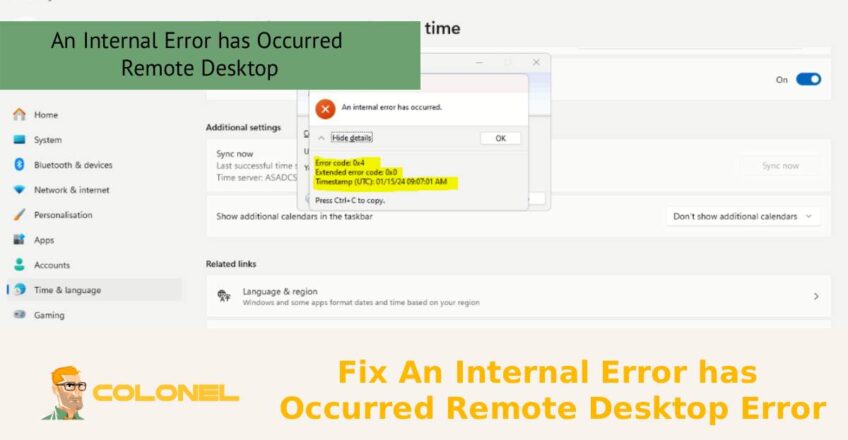

Beheben Sie, dass ein interner Fehler aufgetreten ist. Der Remotedesktopfehler ist ein häufiges Problem, das Benutzer daran hindern kann, über das Remotedesktopprotokoll eine Verbindung zu Remotesystemen herzustellen (RDP), Dies führt zu Frustration und unerwarteten Ausfallzeiten. Dieser Fehler tritt häufig ohne klare Erklärung auf und kann mit einer Netzwerkinstabilität zusammenhängen, falsche Sicherheitseinstellungen, veraltete Windows-Updates, oder Probleme mit der Remotedesktopkonfiguration. Das Verständnis der möglichen Ursachen dieser Meldung ist der erste Schritt zu einer schnellen Lösung. In diesem Ratgeber, Wir werden die effektivsten Methoden zur Fehlerbehebung und Behebung dieses Remotedesktopproblems untersuchen, damit Sie den sicheren und stabilen Remotezugriff ohne unnötige Verzögerungen wiederherstellen können.
Was verursacht den Remotedesktopfehler „Es ist ein interner Fehler aufgetreten“??
Die Meldung „Ein interner Fehler ist aufgetreten“ im Remotedesktopprotokoll (RDP) ist eines dieser frustrierenden Probleme, die selten auf eine einzige Grundursache hinweisen. Stattdessen, Dies ist in der Regel das Ergebnis einer Störung irgendwo in der Kommunikationskette zwischen dem Client und dem Host-Computer. Das Verständnis der zugrunde liegenden Ursachen ist wichtig, wenn Sie „An Internal Error has Occurred Remote Desktop Error“ ordnungsgemäß beheben möchten, anstatt nur vorübergehende Problemumgehungen anzuwenden.
technisches Niveau
Auf technischer Ebene, Dieser Fehler ist häufig auf Inkonsistenzen bei der Verschlüsselungsaushandlung zurückzuführen, Authentifizierungsfehler, oder Unstimmigkeiten in den Protokollerwartungen. Wenn ein RDP-Client eine Verbindung initiiert, Es versucht, mithilfe vordefinierter Verschlüsselungsstufen und Sicherheitsebenen eine sichere Sitzung aufzubauen. Wenn sich Client und Server nicht auf diese Parameter einigen können, Die Sitzung schlägt stillschweigend fehl und löst diesen allgemeinen internen Fehler aus.
Ein weiterer wichtiger Faktor sind beschädigte Systemkomponenten oder falsch konfigurierte Windows-Dienste. Zum Beispiel, wenn die Remotedesktopdienste (TermService) funktioniert nicht richtig, oder wenn bestimmte Abhängigkeiten wie RPC (Remoteprozeduraufruf) sind instabil, Die Verbindung kann nicht hergestellt werden.
defekte Systemkomponenten oder falsch konfigurierte Windows-Dienste
Auch berechtigungsbezogene Probleme spielen eine Rolle. Zwischengespeicherte Anmeldeinformationen, abgelaufene Passwörter, oder Domänenvertrauensprobleme können die Authentifizierungsphase unterbrechen. Zusätzlich, Firewall-Einschränkungen oder NAT-Fehlkonfigurationen können den Handshake-Prozess auf halbem Weg unterbrechen.

WordPress-Webhosting
Ab 3,99 $/Monat
Endlich, Aktualisierungen – oder deren Fehlen – können zu Inkompatibilitäten führen. Ein Client, der eine neuere RDP-Version ausführt, versucht möglicherweise, Funktionen zu nutzen, die von einem veralteten Server nicht unterstützt werden, was zum Scheitern führt. Aus diesem Grund erfordert die Diagnose des Problems die Betrachtung der gesamten Umgebung, nicht nur eine Maschine.
Wie Netzwerkverbindungsprobleme interne Remotedesktopfehler auslösen
Die Netzwerkzuverlässigkeit ist das Rückgrat jeder erfolgreichen Remotedesktopsitzung. Selbst geringfügige Instabilitäten können dazu führen, dass Sitzungen abgebrochen werden oder die Verbindung überhaupt nicht hergestellt werden kann. Bei der Fehlerbehebung ist ein interner Fehler aufgetreten: Remotedesktopfehler, Die Untersuchung des Netzwerkverhaltens sollte einer Ihrer ersten Schritte sein.
Faktoren, die den RDP-Handshake stören können
Latenzspitzen, Paketverlust, oder inkonsistentes Routing können den RDP-Handshake-Prozess stören. RDP ist auf eine stabile TCP-Verbindung angewiesen (und optional UDP für Leistung). Wenn Pakete verzögert werden oder verworfen werden, Bei der Sitzungsinitialisierung kann es zu einer Zeitüberschreitung kommen oder sie schlägt unerwartet fehl.
VPNs und Proxys
VPNs und Proxys sind eine weitere häufige Problemquelle. Während sie eine Sicherheitsebene hinzufügen, Sie können auch zu zusätzlicher Routing-Komplexität führen. Falsch konfigurierte VPN-Tunnel oder restriktive Proxy-Regeln können erforderliche Ports wie TCP blockieren 3389.
Probleme mit der DNS-Auflösung
Probleme mit der DNS-Auflösung können ebenfalls zu Verbindungsfehlern führen. Wenn der Client den Hostnamen des Remote-Computers nicht korrekt auflösen kann, Möglicherweise wird versucht, eine Verbindung zu einer falschen oder nicht erreichbaren IP-Adresse herzustellen.
In Unternehmensumgebungen, Netzwerksegmentierung und strenge Firewall-Richtlinien können den RDP-Verkehr ganz oder teilweise blockieren. Auch wenn der Port geöffnet ist, Deep Packet Inspection- oder Intrusion Prevention-Systeme können die Verbindung beenden, wenn sie ungewöhnliche Muster erkennen.

Günstiger VPS-Server
Ab 2,99 $/Monat
Um diese Probleme zu mildern:
- Sorgen Sie für eine stabile Konnektivität mit minimalem Paketverlust
- Überprüfen Sie die Port-Zugänglichkeit mit Tools wie Telnet oder Test-NetConnection
- Vermeiden Sie doppelte VPN-Schichten
- Verwenden Sie zum Testen direkte IP-Verbindungen
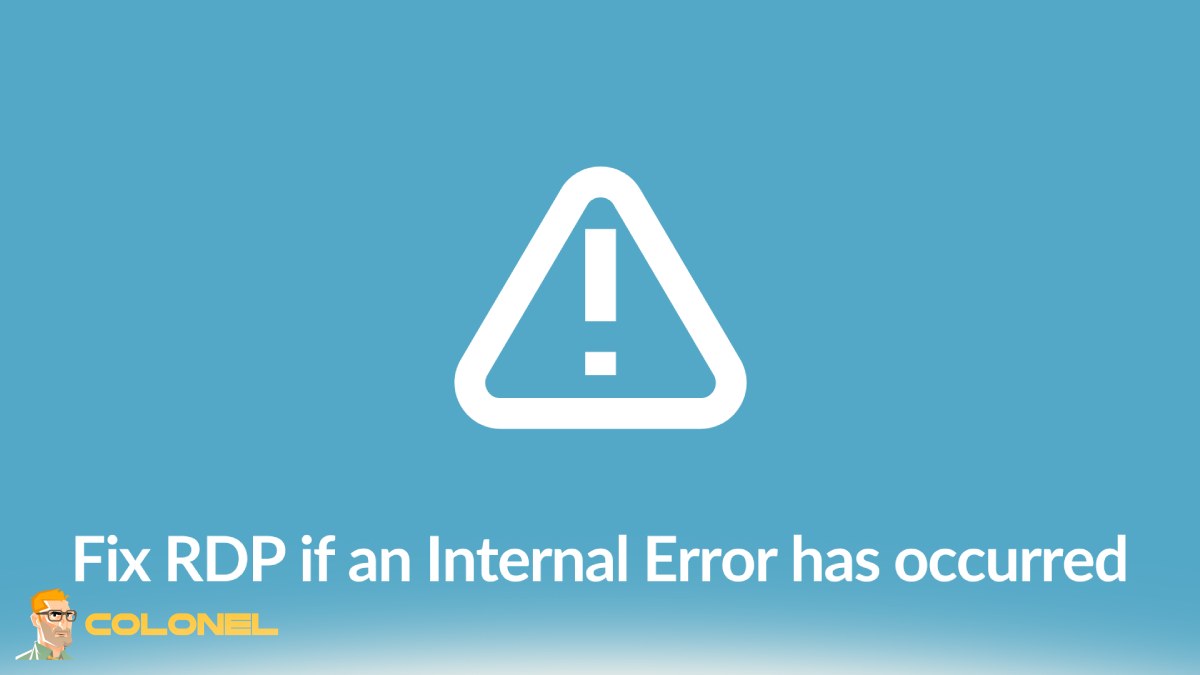
Überprüfen der Remotedesktopeinstellungen in Windows
Falsch konfigurierte Remotedesktopeinstellungen sind eine der am häufigsten übersehenen Ursachen für Verbindungsfehler. Bevor wir uns mit erweiterten Korrekturen befassen, Es ist wichtig zu überprüfen, ob die Grundkonfiguration korrekt ist. Dieser Schritt allein kann manchmal ohne tiefergehende Fehlerbehebung vollständig behoben werden.
- Stellen Sie zunächst sicher, dass Remotedesktop auf dem Zielcomputer aktiviert ist. Unter Windows, Diese finden Sie unter Systemeigenschaften → Remote. Die Option „Remoteverbindungen zu diesem Computer zulassen“ muss ausgewählt sein.
- Nächste, Überprüfen Sie die Benutzerberechtigungen. Nur Benutzer, die Teil der Gruppe „Remotedesktopbenutzer“ sind, oder Administratoren können sich über RDP verbinden. Wenn nicht der richtige Benutzer hinzugefügt wurde, Die Authentifizierung schlägt fehl, auch wenn alles andere ordnungsgemäß konfiguriert ist.
- Eine weitere wichtige Einstellung ist die Authentifizierung auf Netzwerkebene (GROSSARTIG). Während NLA die Sicherheit verbessert, Dies kann zu Kompatibilitätsproblemen mit älteren Clients führen. Durch die vorübergehende Deaktivierung von NLA kann festgestellt werden, ob es zum Problem beiträgt.
- Auch, Stellen Sie sicher, dass der richtige Port verwendet wird. Obwohl 3389 ist die Standardeinstellung, Einige Umgebungen ändern es aus Sicherheitsgründen. Wenn der Port geändert wird, Der Client muss dies explizit angeben (z.B., IP:Hafen).
Schließlich, Stellen Sie sicher, dass die Remotedesktopdienste ausgeführt werden. Sie können dies im Dienstemanager überprüfen (dienstleistungen.msc). Durch einen Neustart des Dienstes können vorübergehende Störungen behoben werden.
Korrigieren der RDP-Sicherheitsschicht und der Verschlüsselungseinstellungen
Eine der effektivsten Möglichkeiten zur Behebung eines Remotedesktopfehlers, bei dem ein interner Fehler aufgetreten ist, ist die Anpassung der RDP-Sicherheitsebene und der Verschlüsselungseinstellungen. Diese Konfigurationen bestimmen, wie Client und Server eine sichere Sitzung aufbauen.
Verfahren 1: Verwenden des Registrierungseditors (GUI)
Öffnen Sie den Registrierungseditor:

Windows VPS-Hosting
Remote Access & Full Admin
Drücken Gewinnen + R, Typ regedit, und drücken Sie die Eingabetaste
Navigieren Sie zu:
HKEY_LOCAL_MACHINE\SYSTEM\CurrentControlSet\Control\Terminal Server\WinStations\RDP-Tcp
Suchen Sie MinEncryptionLevel:
- Doppelklicken Sie darauf
- Ändern Sie den Wert von 4 Zu 3
- Klicken Sie auf OK
Dadurch wird der Verschlüsselungsbedarf etwas gesenkt, Dies ermöglicht die Kompatibilität mit mehr Clients.
Verfahren 2: Verwendung von PowerShell
Führen Sie PowerShell als Administrator aus und führen Sie es aus:
Set-ItemProperty -Path "HKLM:\SYSTEM\CurrentControlSet\Control\Terminal Server\WinStations\RDP-Tcp" -Name "MinEncryptionLevel" -Value 3
Verfahren 3: Führen Sie das PSM-Hardening-Skript aus
Laufen:
.\PSMHardening.ps1
Dieses Skript stellt sicher, dass alle erforderlichen Sicherheitskonfigurationen korrekt angewendet werden.
Diese Anpassungen beheben häufig Fehler bei der Verschlüsselungsaushandlung, die eine Hauptursache für diesen Fehler sind.
So deaktivieren Sie UDP, um Remotedesktopfehler zu beheben
RDP verwendet sowohl TCP- als auch UDP-Protokolle. Während UDP die Leistung verbessert, indem es die Latenz reduziert, Es kann auch zu Instabilität in bestimmten Netzwerkumgebungen führen. Das Deaktivieren von UDP kann eine zuverlässige Möglichkeit sein, einen internen Fehler beim Remotedesktopfehler zu beheben, wenn andere Methoden fehlschlagen.
UDP-Probleme treten typischerweise in Netzwerken mit strengen Firewall-Regeln auf, NAT-Traversal-Einschränkungen, oder inkonsistentes Routing. In solchen Fällen, UDP-Pakete können blockiert oder verworfen werden, was zu Sitzungsinstabilität führt.
Um UDP zu deaktivieren:
- Öffnen Sie den Gruppenrichtlinien-Editor (
gpedit.msc)
2. Navigieren Sie zu:
Computerkonfiguration → Administrative Vorlagen → Windows-Komponenten → Remotedesktopdienste → Remotedesktopverbindungsclient
3. Aktivieren Sie die Richtlinie: Deaktivieren Sie UDP auf dem Client
Alternativ, Sie können Registrierungsänderungen verwenden, um das gleiche Ergebnis zu erzielen.
Nach der Deaktivierung von UDP, RDP wird ausschließlich auf TCP basieren, was in restriktiven Umgebungen stabiler ist. Möglicherweise stellen Sie jedoch einen leichten Leistungsabfall fest, die Verbindung wird deutlich zuverlässiger.
Aktualisieren von Windows, um Probleme mit der Remotedesktopverbindung zu beheben
Bei der Aktualisierung Ihres Systems geht es nicht nur um Sicherheit, sondern auch um die Kompatibilität. Microsoft veröffentlicht häufig Patches, die Fehler in Remotedesktopdiensten beheben. Wenn Sie Ihr System nicht aktualisieren, können Sie anfällig für bereits gelöste Probleme werden.
Beim Versuch, einen internen Fehler zu beheben, ist ein Remotedesktopfehler aufgetreten, Überprüfen Sie stets, ob auf den Client- und Servercomputern ausstehende Aktualisierungen vorliegen. Nicht übereinstimmende Versionen können zu Protokollinkonsistenzen führen.
Updates umfassen häufig:
- Korrekturen für RDP-Abstürze
- Verbesserungen bei der Handhabung der Verschlüsselung
- Bessere Kompatibilität mit neueren Clients
- Sicherheitspatches, die Verbindungsausfälle verhindern
In einigen Fällen, Ein bestimmtes Windows-Update kann einen Fehler verursachen. Wenn das Problem nach einem kürzlich durchgeführten Update aufgetreten ist, Erwägen Sie, es vorübergehend zurückzusetzen.
Auch, Stellen Sie sicher, dass Ihre Remotedesktop-Clientanwendung auf dem neuesten Stand ist. Ältere Clients unterstützen möglicherweise keine neueren Sicherheitsfunktionen, was zu fehlgeschlagenen Verbindungen führt.
Verwenden des Gruppenrichtlinien-Editors zum Beheben interner RDP-Fehler
Gruppenrichtlinien bieten eine detaillierte Kontrolle über das RDP-Verhalten, Dies macht es zu einem leistungsstarken Werkzeug zur Lösung hartnäckiger Probleme. Wenn Sie Schwierigkeiten haben, einen internen Fehler zu beheben, ist ein Remotedesktopfehler aufgetreten, Durch die Überprüfung der Gruppenrichtlinieneinstellungen können versteckte Fehlkonfigurationen aufgedeckt werden.
Zu den wichtigsten zu überprüfenden Richtlinien gehören::
- Sicherheitsschicht (auf „Aushandeln“ statt auf „SSL“ eingestellt)
- Verschlüsselungsstufe (auf „Client-kompatibel“ eingestellt)
- Für Remote-Verbindungen ist eine Benutzerauthentifizierung erforderlich (GROSSARTIG)
Falsch abgestimmte Richtlinien zwischen Client und Server können zu Verhandlungsfehlern führen. Zum Beispiel, wenn der Server eine hohe Verschlüsselung erzwingt, der Client diese jedoch nicht unterstützen kann, Die Verbindung wird fehlschlagen.
Sie können auf diese Einstellungen zugreifen über:
gpedit.msc → Computer Configuration → Administrative Templates → Windows Components → Remote Desktop Services
Nachdem Änderungen vorgenommen wurden, laufen gpupdate /force um sie sofort anzuwenden.
Gruppenrichtlinien sind besonders nützlich in Unternehmensumgebungen, in denen mehrere Computer konsistenten Konfigurationen folgen müssen.

Abschließende Tipps zur künftigen Vermeidung interner Remotedesktopfehler
Um RDP-Problemen vorzubeugen, ist ein proaktiver Ansatz erforderlich. Anstatt wiederholt zu versuchen, einen internen Fehler zu beheben, ist ein Remotedesktopfehler aufgetreten, Konzentrieren Sie sich auf die Aufrechterhaltung einer stabilen und kompatiblen Umgebung.
Hier sind einige Best Practices:
- Halten Sie sowohl Client- als auch Serversysteme auf dem neuesten Stand
- Verwenden Sie einheitliche Verschlüsselungs- und Sicherheitseinstellungen auf allen Maschinen
- Überwachen Sie die Netzwerkstabilität und vermeiden Sie unnötige Komplexität
- Überprüfen Sie regelmäßig die Firewall- und VPN-Konfigurationen
- Vermeiden Sie aggressive Sicherheitsmaßnahmen, ohne die Kompatibilität zu testen
Es ist auch eine gute Idee, Ihre RDP-Konfiguration zu dokumentieren. Dies erleichtert die Fehlerbehebung, wenn Probleme auftreten.
Wenn Sie daran interessiert sind, die Leistung und Sicherheit Ihres gesamten Servers zu verbessern, Ich empfehle, den Artikel anzuschauen So aktivieren Sie Cloudflare in wenigen Minuten (Einfache Anleitung). Es bietet praktische Schritte zur Verbesserung der Konnektivität und des Schutzes.
Sehen Sie diesen RDP-Fehler nie wieder: Intelligente Prävention & Fix-Strategie
Am Ende, Bei der Lösung dieses Problems geht es weniger um eine einzelne Lösung als vielmehr darum, das Ökosystem zu verstehen, in dem RDP tätig ist. Von Netzwerkstabilität und Verschlüsselungseinstellungen bis hin zu Systemaktualisierungen und Richtlinienkonfigurationen, Jede Komponente spielt eine Rolle.
Der Schlüssel zum erfolgreichen Umgang mit diesem Fehler ist ein strukturiertes Vorgehen: Beginnen Sie mit grundlegenden Überprüfungen, Gehen Sie zu den Konfigurationsanpassungen, und schließlich erweiterte Korrekturen wie Registrierungs- oder Gruppenrichtlinienänderungen anwenden. Dadurch, Sie beheben nicht nur einen internen Fehler, bei dem ein Remotedesktopfehler aufgetreten ist, sondern bauen auch eine robustere Remotezugriffsumgebung auf.
Wenn alles richtig ausgerichtet ist, Remote Desktop wird zu einem leistungsstarken und zuverlässigen Tool – genau so, wie es konzipiert wurde.