

Het installeren van Proxmox VE op een server kan voor beginners een hele klus zijn, vooral als ze nieuw zijn in het concept van virtualisatie en serverbeheer. In deze beginnershandleiding over de basisprincipes van het installeren van Proxmox VE op een server, we zullen u stap voor stap door het installatieproces van Proxmox VE op een server leiden, helpt u te begrijpen waar Proxmox VE over gaat en wat u moet weten voordat u begint met het installeren van Proxmox VE op uw server. Aan het einde van deze handleiding, u kunt Proxmox VE gemakkelijk en met vertrouwen op uw fysieke server installeren.
Wat is Proxmox VE en hoe werkt het?
Proxmox VE, of virtuele omgeving, is op ondernemingsniveau, open-source virtualisatie-oplossing die wordt gebruikt voor het beheren van virtuele machines en containers met behulp van één, centrale interface. De oplossing is gebaseerd op Debian Linux. De oplossing maakt gebruik van een combinatie van twee van de krachtigste virtualisatietools: KVM, gebruikt voor volledige virtualisatie, en LXC, gebruikt voor containers.
De oplossing werkt volgens een eenvoudig principe: het abstraheert fysieke servers’ bronnen, zoals CPU, RAM, opslag, enz., naar een virtuele ruimte. Dit maakt het een gemakkelijke keuze voor het installeren van een oplossing zoals Proxmox VE, of het nu om een laboratorium- of productie-infrastructuur gaat.
Een van de belangrijkste kenmerken van een oplossing als Proxmox VE is de mogelijkheid om servers te clusteren. De oplossing maakt het mogelijk een aantal servers te combineren tot één cluster. Dit maakt live migraties mogelijk, hoge beschikbaarheid, enz. Dit maakt het een belangrijk kenmerk, vooral in de wereld van vandaag.
Voordelen van het gebruik van Proxmox VE op een server
De voordelen van het gebruik van Proxmox VE op een fysieke server omvatten een prestatieevenwicht, flexibiliteit, en kosteneffectiviteit. Bijvoorbeeld, Proxmox VE is een open source-oplossing, waarmee organisaties virtualisatie op bedrijfsniveau kunnen gebruiken zonder extra kosten.

WordPress-webhosting
Vanaf $ 3,99/maandelijks
Voordat we de voordelen van het installeren van Proxmox VE op een server in detail bespreken, het is de moeite waard om te vermelden waarom de installatie van Proxmox VE aan populariteit wint onder systeembeheerders en DevOps-ingenieurs.
De voordelen van het gebruik van Proxmox VE omvatten::
- Uniform beheer van virtuele machines en containers
- Back-up, momentopname, en replicatietools
- Grote community en frequente updates
Een ander voordeel van het installeren van Proxmox VE is dat het organisaties helpt het maximale uit hun hardwarebronnen te halen. Met ProxmoxVE, organisaties kunnen meerdere geïsoleerde virtuele machines op één fysieke server draaien, wat helpt kosten te besparen op extra fysieke machines.
!!!
Bij het optimaliseren van uw Proxmox VE-server voor prestaties, het kiezen van snelle opslagoplossingen zoals NVMe-schijven kan een aanzienlijk verschil maken. Bijvoorbeeld, als u webapplicaties of WordPress-sites op virtuele machines host, het benutten van NVMe-opslag kan de laadtijden drastisch verkorten en de responsiviteit verbeteren, zoals besproken in Select Je WordPress-site is traag – NVMe Hosting lost dat op.


Goedkope VPS-server
Vanaf $ 2,99/maandelijks
Systeemvereisten voor het installeren van Proxmox VE
Het begrijpen van de systeemvereisten is van cruciaal belang voordat u Proxmox VE op een server installeert. Terwijl Proxmox VE op bescheiden hardware kan draaien, productieomgevingen profiteren van hogere specificaties.
Minimale en aanbevolen vereisten
| Onderdeel | Minimale vereiste | Aanbevolen voor productie |
|---|---|---|
| CPU | 64-bit met VT-x/AMD-V | Multi-core CPU met virtualisatie-uitbreidingen |
| RAM | 2 GB | 16 GB of meer |
| Opslag | 32 GB | SSD/NVMe met RAID of ZFS |
| Netwerk | 1 NIC | 2+ NIC's voor redundantie |
Ondersteuning voor hardwarevirtualisatie in het CPU-BIOS is verplicht. Zonder, KVM-gebaseerde virtuele machines zullen niet correct functioneren. Opslagkeuze speelt ook een belangrijke rol, vooral bij het installeren van Proxmox VE met ZFS, waarvoor voldoende RAM nodig is voor optimale prestaties.
Proxmox VE installatie ISO downloaden
De ISO-image voor Proxmox VE kan gratis worden gedownload van hun officiële website. Bij het installeren van Proxmox VE, het is altijd raadzaam om de nieuwste versie te downloaden voor beveiligings- en functie-updates.
Volgens hun officiële website:
“Proxmox VE is een compleet open-sourceplatform voor bedrijfsvirtualisatie.” – Officiële Proxmox-website
Koop nu
Windows VPS-hosting
Remote Access & Full Admin
Na het downloaden van de ISO-image, het is raadzaam om de controlesom ervan te controleren. Dit minimaliseert de kans op installatiefouten als gevolg van een corrupte download.
Een opstartbare USB-schijf maken voor Proxmox-installatie
Nadat het ISO-bestand is voorbereid, de volgende stap in de installatie van Proxmox VE is het maken van een opstartbare USB-schijf. Om dit te doen, we hebben de mogelijkheid om Rufus te gebruiken, Etser, of het opdrachtregelprogramma dd, afhankelijk van het besturingssysteem dat we gebruiken.
Voordat we beginnen, het is belangrijk om te begrijpen dat de USB-schijf zal worden schoongeveegd. Het wordt daarom aanbevolen dat we een betrouwbare USB-schijf gebruiken, bij voorkeur één met een capaciteit van minimaal 2 GB. Zodra het ISO-bestand naar de schijf is geschreven, we moeten de schijf veilig uitwerpen en verbinden met de doelserver.
Proxmox VE installeren op een fysieke server
In dit gedeelte wordt de volledige en technische procedure beschreven voor het installeren van de Proxmox Virtual Environment (Proxmox VE) op een bare-metal-server. Elke fase van de installatie is gescheiden voor duidelijkheid en operationele nauwkeurigheid.
1. De server opstarten vanaf installatiemedia
Plaats de Proxmox VE-installatie-USB-drive in de server en schakel deze in.
Voer indien nodig de BIOS/UEFI-instellingen van de server in en configureer de opstartvolgorde om prioriteit te geven aan het USB-apparaat.
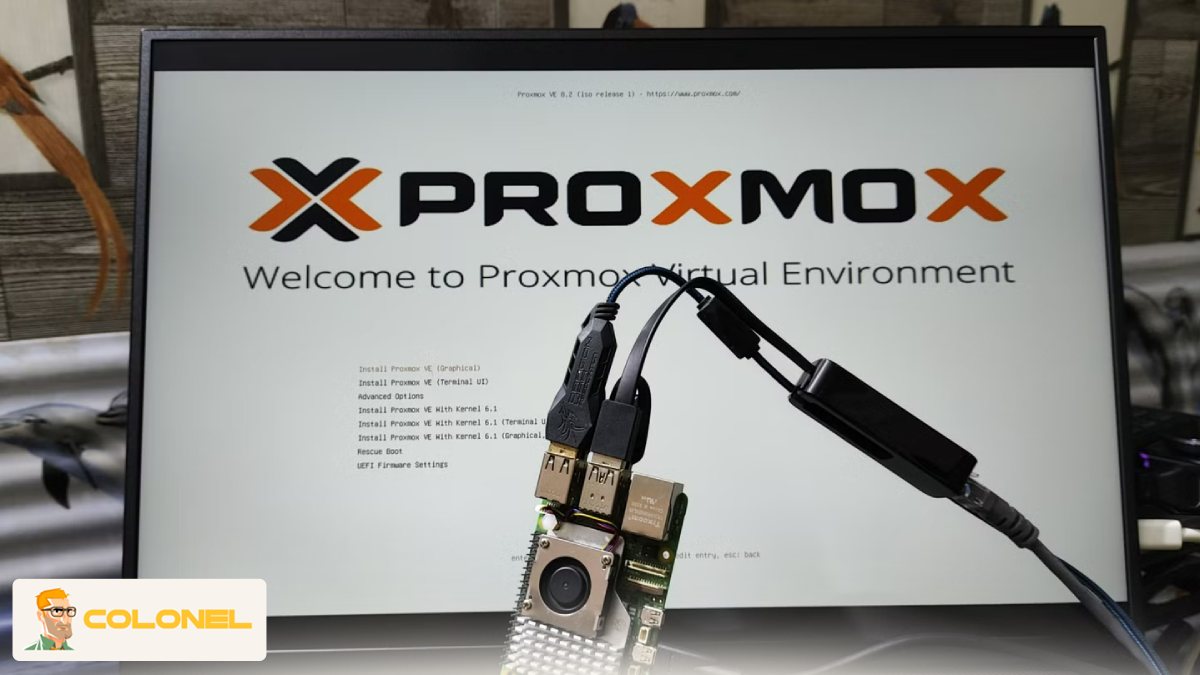
Zodra het Proxmox-opstartmenu verschijnt, selecteren:
Install Proxmox VE
Deze optie initieert het grafische installatieprogramma voor een nieuwe installatie op de fysieke host.
2. Acceptatie van licentieovereenkomst
Het installatieprogramma presenteert eerst de Proxmox VE-licentieovereenkomst voor eindgebruikers (EULA).
Lees de voorwaarden zorgvuldig door en selecteer Accepteren om door te gaan.
De installatie kan niet doorgaan tenzij de licentieovereenkomst wordt geaccepteerd.
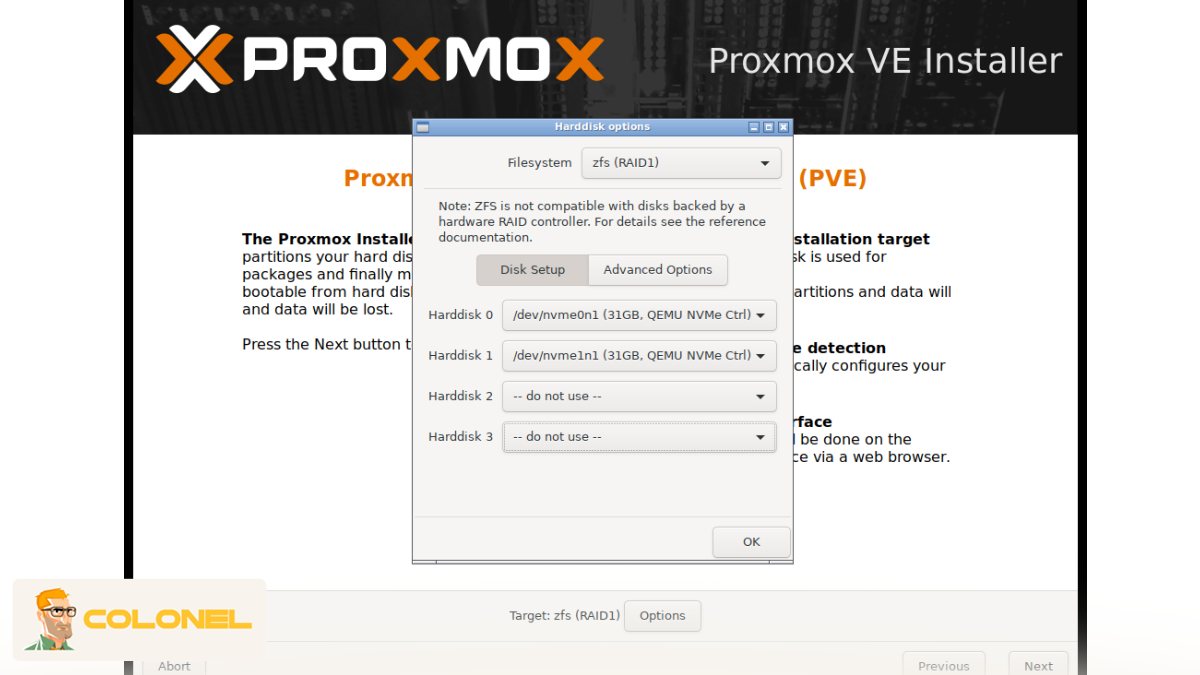
3. Doelschijf- en bestandssysteemconfiguratie
In dit stadium, u moet de schijf selecteren waarop Proxmox VE zal worden geïnstalleerd.
Belangrijke overwegingen:
- Alle bestaande gegevens op de geselecteerde schijf worden permanent gewist
- Zorg ervoor dat de juiste fysieke schijf is gekozen, vooral op systemen met meerdere schijven
- U kunt ook geavanceerde opslagopties configureren, inbegrepen:
- Type bestandssysteem (bijv., ext4, XFS, of ZFS)
- RAID-configuratie (als ZFS is geselecteerd)
- Schijfcache en compressie-instellingen (voor geavanceerde implementaties)
Deze stap heeft rechtstreeks invloed op de systeemprestaties, ontslag, en opslaggedrag.
4. Regionale en lokalisatie-instellingen
Configureer systeemlokalisatieparameters om correcte tijdregistratie en invoergedrag te garanderen:
- Land
- Tijdzone
- Toetsenbordindeling
Deze instellingen zijn van cruciaal belang voor nauwkeurige logboekregistratie, planning, en administratieve toegang.
5. Configuratie van rootaccount en beheerderstoegang
Stel het rootwachtwoord in voor de Proxmox-host.
Dit account heeft volledige beheerdersrechten over de hypervisor, virtuele machines, en containers.
Aanvullend, geef een e-mailadres op voor systeemmeldingen zoals:
- Back-upfouten
- Schijf- of hardwareproblemen
- Cluster- en replicatiewaarschuwingen
Gebruik een sterke, veilig wachtwoord om de beheerinterface te beschermen.
6. Netwerkconfiguratie
Definieer de primaire netwerkinstellingen voor de Proxmox-beheerinterface:
Hostnaam (Volledig gekwalificeerde domeinnaam aanbevolen)
Beheer IP-adres
Subnetmasker
Standaardgateway
DNS-server(S)
Een statisch IP-adres wordt sterk aanbevolen, omdat Proxmox afhankelijk is van een consistente netwerkidentiteit:
- Toegang tot webbeheer
- Clustercommunicatie
- Opslag- en back-upconnectiviteit
7. Installatie-uitvoering en systeemimplementatie
Na het bekijken en bevestigen van alle configuratieparameters, het installatieprogramma begint:
- Systeembestanden kopiëren
- De Proxmox-kernel en -pakketten installeren
- Opslag configureren, netwerken, en diensten
Dit proces is volledig geautomatiseerd en wordt doorgaans binnen enkele minuten voltooid, afhankelijk van de hardwareprestaties.
8. Installatie voltooid en eerste keer opstarten
Zodra de installatie is voltooid, verwijder de USB-installatiemedia en start de server opnieuw op.
Na het opstarten, Proxmox VE zal toegankelijk zijn via een webbrowser op:
U kunt nu inloggen met de root-referenties en beginnen met het maken van virtuele machines, containers, en opslagmiddelen.

Netwerkinstellingen configureren na installatie
Na het opnieuw opstarten van het systeem, de installatie van Proxmox VE is technisch voltooid. Echter, de netwerkinstellingen moeten correct worden geconfigureerd. Proxmox VE gebruikt een Linux-bridge om de virtuele machines met het fysieke netwerk te verbinden.
Voordat u wijzigingen aanbrengt, Het is belangrijk om het doel van de veranderingen te begrijpen. Bijvoorbeeld, de veranderingen voor een enkele NIC zijn totaal verschillend van die voor een multi-NIC of een gebonden NIC-opstelling.
Hieronder volgen de algemene wijzigingen die in de netwerkinstellingen worden aangebracht:
- De bruginterfaces aanpassen
- VLAN-bewustzijn
- Extra IP-bereiken
De netwerkinstellingen zijn het meest voorkomende probleem tijdens de configuratie van Proxmox VE. Als resultaat, de wijzigingen moeten zorgvuldig worden aangebracht.
Toegang tot de Proxmox-webinterface
Nadat de netwerkinstellingen correct werken, de volgende stap is toegang tot de Proxmox-webinterface. De stappen voor toegang tot de Proxmox-webinterface zijn als volgt:
https://server-ip:8006
De webinterface is het centrale bedieningspaneel voor Proxmox VE. Het is het hoofdbedieningspaneel voor het hele systeem na de installatie van Proxmox VE. Het is gebruiksvriendelijk en responsief, waardoor het zelfs voor een beginner de perfecte keuze is.
Uw eerste virtuele machine maken in Proxmox VE
Het creëren van een virtuele machine is vaak de eerste echte taak na het installeren van Proxmox VE. Upload een OS ISO naar lokale opslag, Gebruik vervolgens de wizard “VM maken”..
Voordat u begint, het helpt om de basis-VM-parameters te begrijpen. De onderstaande tabel bevat een overzicht van veelvoorkomende VM-instellingen:
| Instelling | Beschrijving |
|---|---|
| CPU-kernen | Aantal virtuele kernen |
| Geheugen | Toegewezen RAM |
| Schijftype | VirtIO aanbevolen |
| Netwerkmodel | VirtIO voor de beste prestaties |
Eenmaal geconfigureerd, start de VM en ga verder met de installatie van het gastbesturingssysteem, net zoals u zou doen op fysieke hardware.
Basisbeveiliging en update-instellingen in Proxmox
Beveiliging is geen functie die achteraf kan worden toegevoegd. Zodra Proxmox VE is geïnstalleerd, de eerste stap is het toepassen van systeemupdates.
Het wordt aanbevolen om automatische updates in te schakelen of dat gebruikers regelmatig patches toepassen via de webinterface. De ingebouwde firewall moet worden ingeschakeld op datacenter- en knooppuntniveau. In aanvulling, het is belangrijk om de toegang tot beheerpoorten te beperken.
Sterke wachtwoorden gebruiken en, indien mogelijk, tweefactorauthenticatie vermindert de kans op ongeautoriseerde toegang aanzienlijk.
Veelvoorkomende problemen tijdens de Proxmox-installatie en hoe u deze kunt oplossen
Zelfs met de juiste planning en configuratie, er kunnen onverwachte problemen optreden tijdens de installatie van Proxmox VE. Enkele veelvoorkomende installatieproblemen zijn onder meer een opstartfout, problemen met netwerkconfiguratie, en hardware-ondersteuning.
Voordat u probeert het probleem op te lossen, het is belangrijk om de systeemlogboeken en de BIOS-configuratie te bekijken. In veel gevallen, het opnieuw installeren van het systeem met de juiste opties zal het probleem oplossen.
Beste praktijken na installatie van Proxmox VE
Na installatie van Proxmox VE, het volgen van de best practices helpt de stabiliteit en prestaties van het systeem te garanderen. Voordat u uw systeem schaalt, u moet de tijd nemen om het basissysteem te optimaliseren.
Enkele van de aanbevolen best practices zijn onder meer:
- Maak regelmatig een back-up van het systeem op een extern apparaat.
- Toezicht op hulpbronnen.
- Het bijhouden van configuratiewijzigingen.
De best practices zorgen ervoor dat het systeem soepel draait en dat de virtuele omgeving niet wordt ondermijnd door onvoorziene storingen.
Aan de slag met Proxmox VE als beginner
Als beginner in de virtualisatie-industrie, Het installeren van Proxmox VE is een goed beginpunt. Dit komt omdat het systeem uitstekende eigenschappen heeft en een lage leercurve. Bovendien, het systeem is vrij van licentiekosten.
Een goed begrip van het systeem en de hardwarevereisten zorgt ervoor dat het systeem betrouwbaar is. Dit is erg belangrijk voor een beginner.